
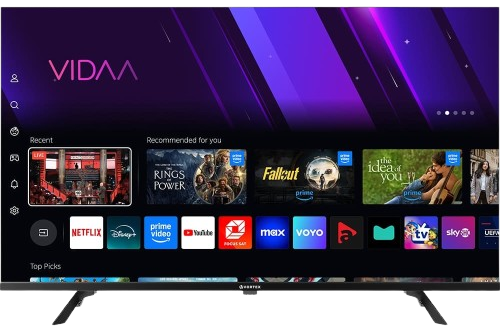
Adım 1 – Doğru Uygulamayı İndirin
Yoğun talepler üzerine, Android dışı işletim sistemine sahip akıllı TV cihazlarımızı unutmam mümkün değildi. Bu örnekte, WebOS işletim sistemine sahip bir LG akıllı TV kullanıyoruz. Samsung veya Toshiba gibi diğer cihazlar için de adımlar temelde aynıdır.
Git Samsung veya LG Uygulama Mağazası.
Arama “Ibo Oyuncusu”.

 Önemli: Bu uygulamanın birçok sahte versiyonu bulunmaktadır.
Emin olun Resmi uygulama mağazalarından indirin
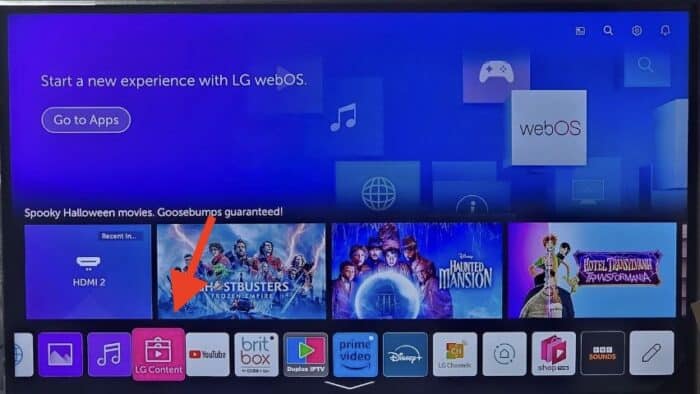
1- LG İçerik Mağazasını açın.
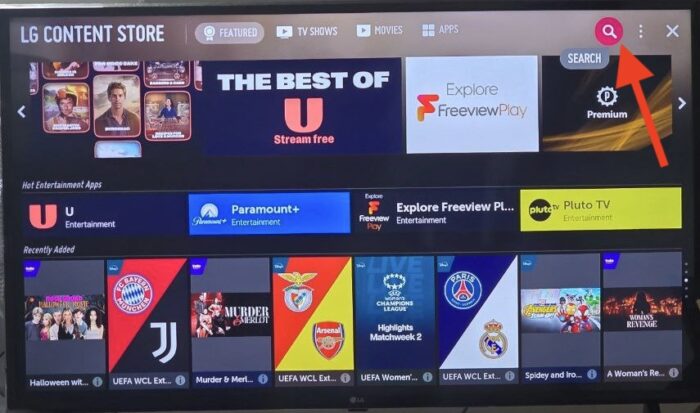
2- Arama yapmak için sağ üst köşedeki büyüteç simgesine tıklayın.

3- Bu uygulamayı bulmak için "IBO Player" yazın.

4- Sonuçlarda, yukarıda gösterildiği gibi doğru uygulamayı seçin. Benzer isimlere sahip başka varyasyonlar da görebilirsiniz, bunları dikkate almayın ve yalnızca "Ibo Player"a odaklanın.

5- Yüklemeyi başlatmak için Yükle'ye tıklayın.

6- IBO oynatıcısını açmak için Başlat'ı seçin.

7- Başarılı kurulumun ardından ilk kez bir hoş geldiniz mesajı görüntülenecektir.
- Çalma listesini eklemek için MAC adresine ve etkinleştirme koduna ihtiyacınız olacak.
1. Cihazınızdaki App Store'u açın ve Vu Player Pro uygulamasını arayın.

2. Vu Player Pro uygulamasında, ayarlar veya profil bölümüne gidin. Mac adresiniz ve cihaz kodunuz uygulama içinde görüntülenecektir.
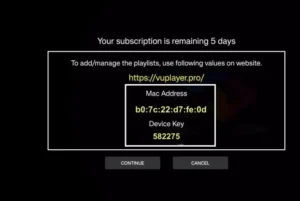
3. Now go to the website: https://vuplayer.pro/login
ve MAC adresini (Cihaz Kimliği) ve cihaz anahtarını (Cihaz Anahtarı) girin.
4. Verilerinizi yüklemek için M3u bağlantısını veya Xtream kodunu seçin. Veriler e-posta adresinize gönderilecektir.
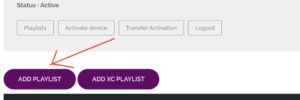
5. Uygulamanızı yeniden başlatın ve keyfini çıkarın!
1. Cihazınızdaki App Store'u açın ve Hot Player uygulamasını arayın.

2. Hot Player uygulamasında, ayarlar veya profil bölümüne gidin. Mac adresinizi uygulama içinde görüntülenmiş olarak bulacaksınız.
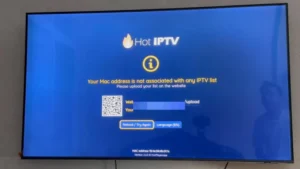
3. Şimdi web sitesine gidin: https://hotplayer.app/upload
Ardından MAC adresini (Cihaz Kimliği) girin.
4. Verilerinizi yüklemek için M3u bağlantısını seçin. Veriler e-posta adresinize gönderilecektir.
5. Uygulamanızı yeniden başlatın ve keyfini çıkarın!
1. Akıllı televizyonunuzdaki uygulama mağazasından Set TV uygulamasını yükleyin.

2. IPTV Player uygulamasını açın ve ekranda görüntülenen MAC adresinin altına bir onay işareti koyun.
3. SetIPTV aktivasyon sayfasına gidin ve MAC adresinizi girin.
https://setsysteme.com/set.app
4. MAC adresini girin ve onaylamak için # işaretine tıklayın.
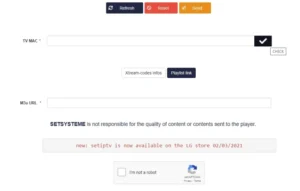
5. Doğrulama işleminden sonra, IPTV sağlayıcınızla ilişkili M3U URL'sini girin.
6. Ardından M3U URL'sini cihazınıza indirmek için Gönder'e tıklayın.
7. Uygulamayı yeniden başlatın ve IPTV sağlayıcınızdan video akışı yapın.
Adım 1 – Doğru Uygulamayı İndirin
Git Samsung veya LG Uygulama Mağazası.
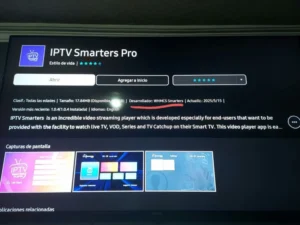
Arama “IPTV Smarters Pro”.
 Önemli: Bu uygulamanın birçok sahte versiyonu bulunmaktadır.
Emin olun Geliştirici dır WHMCS Smarters (Aşağıdaki ekran görüntüsüne bakın).
Adım 2 – Giriş Yöntemini Seçin
Uygulama açıldığında, seçin XTREAM Kodları API'si (tavsiye edilen).
Bu sayede uzun m3u bağlantılarını manuel olarak girme ihtiyacı ortadan kalkar.
3. Adım – Bilgilerinizi Girin
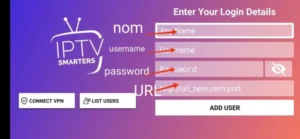
Size e-posta ile gönderdiğimiz giriş bilgilerini girin:
Çalma Listesi Adı → İstediğiniz herhangi bir ismi yazabilirsiniz, örneğin, TV'M
Kullanıcı adı
Şifre
Sunucu/Portal URL'si
Basmak KULLANICI EKLE bağlanmak için.
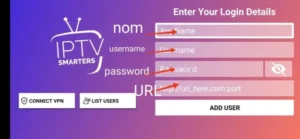
 Artık canlı TV, film ve dizi izlemeye başlayabilirsiniz.
IBO Player'ı Android telefonlara ve tabletlere nasıl yükleyebilirim?
Bu cihazlara kurulum çok kolaydır çünkü tarayıcıya hızlı erişimimiz vardır ve dosyayı kolayca indirip kurabiliriz.

1- Kurulum dosyasını IBO Player'ın resmi web sitesinden veya uygulama indirme merkezimizden edinebilirsiniz.

2- Bu konuda uyarılmanızın nedeni açık, dosya Android cihazınızın uygulama mağazasının dışından indiriliyor. Ancak güvenli. Yine de İndir'e tıklayın.
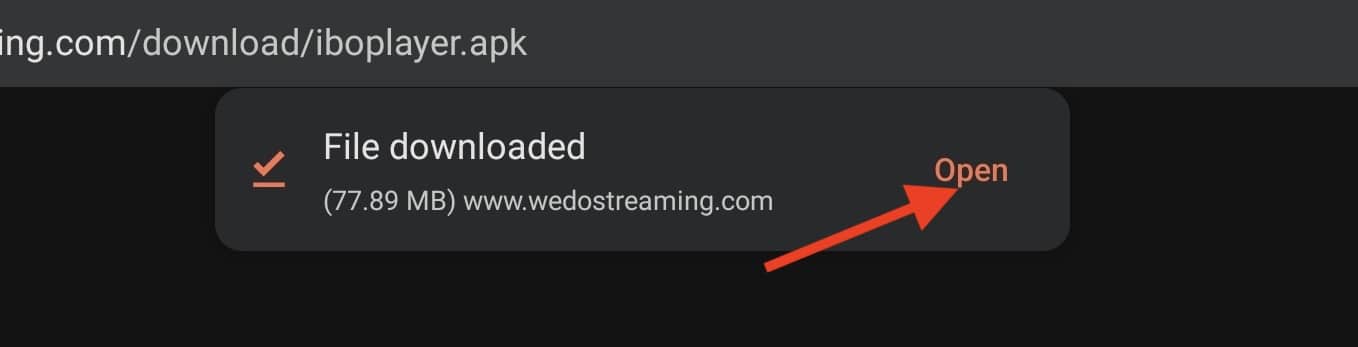
3- Dosyayı açın.
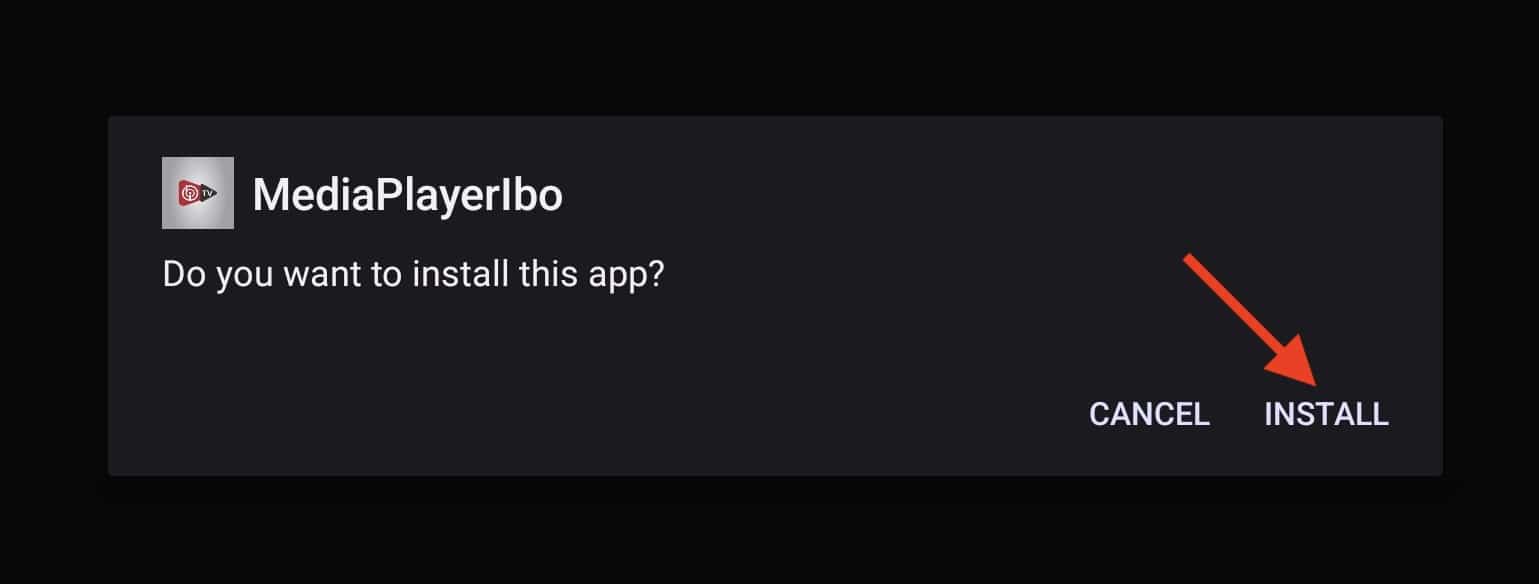
4- Yükle'ye tıklayın.

5- IBO Player yüklendi, şimdi açabilirsiniz.
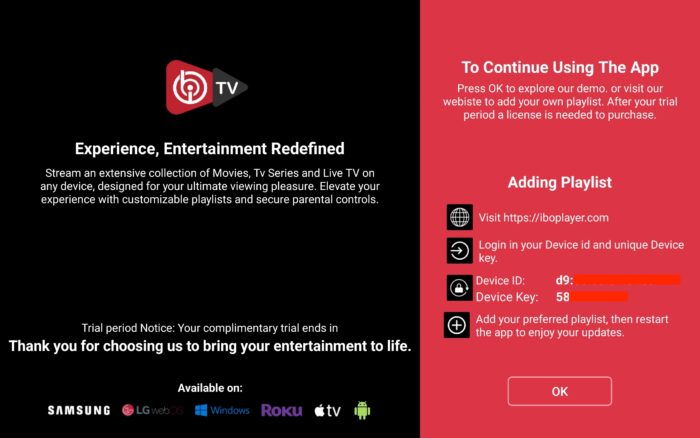
6- Uygulamayı ilk kez açtıktan hemen sonra bu tanıtım sayfasıyla karşılaşacaksınız. Aslında oldukça bilgilendirici ve ne yapılması gerektiğini açıklıyor. Çalma listesi ekleme konusunu ele alacağız, bunun için destek ekibimizle iletişime geçin.

7- Yüklenmiş ve harekete geçmeye hazır.
1. Play Store'u açın ve TiviMate IPTV Player uygulamasını arayın.

1. Cihazınızda Play Store'u açın ve Hot Player uygulamasını arayın.
2. Hot Player uygulamasında, ayarlar veya profil bölümüne gidin. Mac adresinizi uygulama içinde görüntülenmiş olarak bulacaksınız.
3. Şimdi web sitesine gidin: https://hotplayer.app/upload
Ardından MAC adresini (Cihaz Kimliği) girin.
4. Verilerinizi yüklemek için M3u bağlantısını seçin. Veriler e-posta adresinize gönderilecektir.
5. Uygulamanızı yeniden başlatın ve keyfini çıkarın!

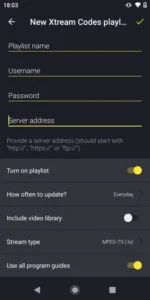
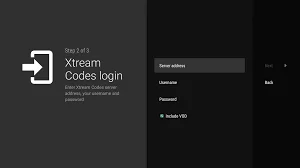
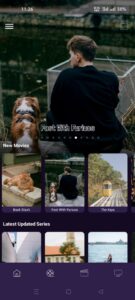
9xtream, ücretsiz ve ücretli içerik sunan bir uygulamadır. Reklam içerir, ancak yıllık 5 € karşılığında reklamları kaldırabilirsiniz.
1. Play Store'u açın ve 9Xtream uygulamasını arayın.


1. Cihazınızdaki App Store'u açın ve Vu Player Pro uygulamasını arayın.
2. Vu Player Pro uygulamasında, ayarlar veya profil bölümüne gidin. Mac adresiniz ve cihaz kodunuz uygulama içinde görüntülenecektir.
3. Now go to the website: https://vuplayer.pro/login
ve MAC adresini (Cihaz Kimliği) ve cihaz anahtarını (Cihaz Anahtarı) girin.
4. Verilerinizi yüklemek için M3u bağlantısını veya Xtream kodunu seçin. Veriler e-posta adresinize gönderilecektir.
5. Uygulamanızı yeniden başlatın ve keyfini çıkarın!
1. Cihazınızdaki App Store'u açın ve Hot Player uygulamasını arayın.
2. Hot Player uygulamasında, ayarlar veya profil bölümüne gidin. Mac adresinizi uygulama içinde görüntülenmiş olarak bulacaksınız.
3. Şimdi web sitesine gidin: https://hotplayer.app/upload
Ardından MAC adresini (Cihaz Kimliği) girin.
4. Verilerinizi yüklemek için M3u bağlantısını seçin. Veriler e-posta adresinize gönderilecektir.
5. Uygulamanızı yeniden başlatın ve keyfini çıkarın!
Uygulamanın kendisi ücretsiz indirilebilir Ayrıca küresel arama, EPG, geri sarma, resim içinde resim, indirmeler, VPN, ebeveyn kilidi, gelişmiş çalma listesi düzenleme ve daha fazlası gibi çok çeşitli oynatma ve yönetim özellikleri içerir - hem de tamamen ücretsiz.
1- Uygulama mağazasından “UHF IPTV” uygulamasını indirin.
2- XTREAM kodları API'si ile bağlantı kurmayı seçin.
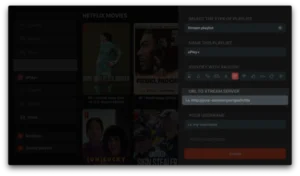
3- Giriş bilgilerinizi (Kullanıcı adı, Parola ve URL) girin ve bağlanmak için Tamam'a basın.
Uygulamanın verileri yüklemesini bekleyin ve yayın keyfini çıkarın!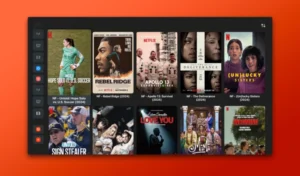
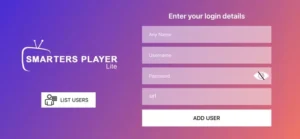
1- IPTV Smarters Lite uygulamasını uygulama mağazasından indirin, doğru uygulama olduğundan emin olun. BİRAZ Pro sürümü değil.

2- Tüm m3u dosyalarını girmekten kaçınmak için XTREAM kodları API'si ile bağlantı kurmayı seçin.
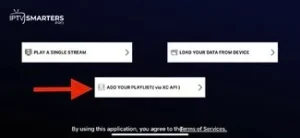
3- Giriş bilgilerinizi girin ve bağlanmak için KULLANICI EKLE düğmesine basın.
macOS'a IBO Player nasıl yüklenir?
IBO Player'ı Macbook veya iMAC gibi cihazlarda çalıştırmak istiyorsanız, macOS sürümünü yüklemeniz gerekir.

1- IBO Player'ın resmi web sitesini açın ve indirme bölümünden macOS sürümünü indirin.

2- İndirdiğiniz dosyayı açın ve simgeyi uygulama klasörüne sürükleyip bırakın.

3- 10 saniye sonra IBO oynatıcısı macOS'unuza yüklenecektir. Launchpad'i açın ve uygulama simgesine tıklayın.

4- Gördüğünüz gibi, uygulamayı uygulama mağazası dışından yüklediğimiz için başlatma işlemi reddediliyor.
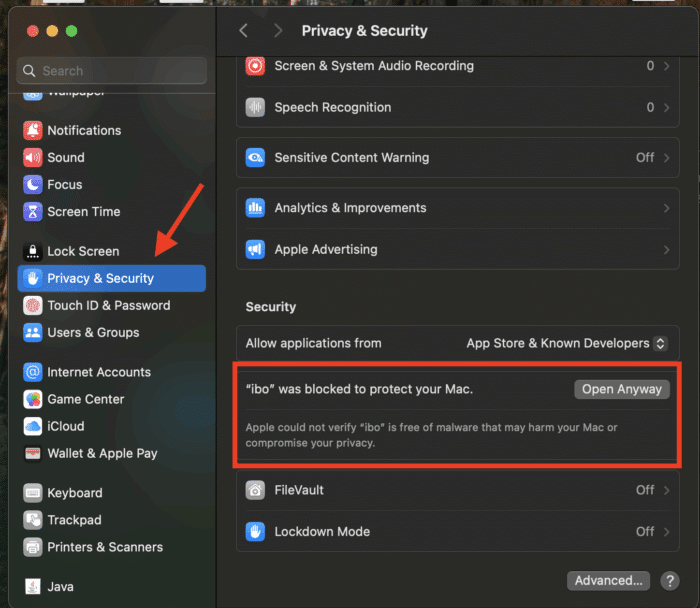
5- Araç çubuğunun sol üst köşesindeki Apple simgesine tıklayın, ardından Sistem Ayarları'nı seçin. Yüklendiğinde, sol sütundan aşağı kaydırarak Gizlilik ve Güvenlik'i bulun. Ona tıklayın ve sağ taraftan aşağı kaydırarak uygulama güvenliği bölümünü görene kadar ilerleyin.
IBO Player engellenmiş durumda ve başlatılması için manuel müdahalemiz gerekiyor. Yine de Aç'a tıklayın.

6- "Yine de Aç" seçeneğini seçin. Bu seçim kalıcıdır ve uygulamanın daha sonraki başlatılışında doğrudan açılacaktır.

7- Uygulama kullanıma hazır. Bu eğitimde daha sonra bunun nasıl sıralanacağını açıklayacağım.
LG ve Samsung TV'lere IBO Player nasıl yüklenir?
Yoğun talepler üzerine, Android dışı işletim sistemine sahip akıllı TV cihazlarımızı unutmam mümkün değildi. Bu örnekte, WebOS işletim sistemine sahip bir LG akıllı TV kullanıyoruz. Samsung veya Toshiba gibi diğer cihazlar için de adımlar temelde aynıdır.
1- LG İçerik Mağazasını açın.
2- Arama yapmak için sağ üst köşedeki büyüteç simgesine tıklayın.
3- Bu uygulamayı bulmak için "IBO Player" yazın.
4- Sonuçlarda, yukarıda gösterildiği gibi doğru uygulamayı seçin. Benzer isimlere sahip başka varyasyonlar da görebilirsiniz, bunları dikkate almayın ve yalnızca "Ibo Player"a odaklanın.
5- Yüklemeyi başlatmak için Yükle'ye tıklayın.
6- IBO oynatıcısını açmak için Başlat'ı seçin.
7- Başarılı kurulumun ardından ilk kez bir hoş geldiniz mesajı açılacaktır. Çalma listesi eklemek için aşağıdaki kılavuzu izleyin.
IBO Player'ı Windows'a nasıl kurarım?
Windows işletim sistemli bir bilgisayarınız varsa (dizüstü veya herhangi bir kişisel bilgisayar), bu uygulamayı yayın amaçlarınız için de kullanabilirsiniz. Önemli bir nokta, uygulamanın yalnızca Windows 10 ve üzeri sürümlerde çalıştığı ve sağlanan dosyanın 64 bit sistemler için olduğudur.

1- Öncelikle Windows yükleyicisini indirin. Bunun için hem IBO geliştirici web sitesinden hem de sunucumuzdan bağlantılar sağlıyoruz.

2- Dosya Microsoft Store'dan indirilirken Windows güvenlik uyarısı açılacak ve kurulumu durduracaktır. Daha fazla bilgi'ye tıklayın.

3- Şimdi IBO Player'ın kurulumuna devam edebilirsiniz. "Yine de Çalıştır" seçeneğine tıklayın.

4- İleri'ye tıklayın.

5- İsterseniz, uygulamanın simgesinin kontrol panelinde görünmesi için onay kutusunu işaretleyin ve ardından İleri'ye tıklayın.

6- Yükle'ye tıklayarak kurulumu tamamlayın.

7- IBO Player uygulamasını açmak için "Bitir"e tıklayın.
1. Cihazınızdaki App Store'u açın ve Vu Player Pro uygulamasını arayın.
2. Vu Player Pro uygulamasında, ayarlar veya profil bölümüne gidin. Mac adresiniz ve cihaz kodunuz uygulama içinde görüntülenecektir.
3. Now go to the website: https://vuplayer.pro/login
ve MAC adresini (Cihaz Kimliği) ve cihaz anahtarını (Cihaz Anahtarı) girin.
4. Verilerinizi yüklemek için M3u bağlantısını veya Xtream kodunu seçin. Veriler e-posta adresinize gönderilecektir.
5. Uygulamanızı yeniden başlatın ve keyfini çıkarın!
1. Cihazınızdaki App Store'u açın ve Hot Player uygulamasını arayın.
2. Hot Player uygulamasında, ayarlar veya profil bölümüne gidin. Mac adresinizi uygulama içinde görüntülenmiş olarak bulacaksınız.
3. Şimdi web sitesine gidin: https://hotplayer.app/upload
Ardından MAC adresini (Cihaz Kimliği) girin.
4. Verilerinizi yüklemek için M3u bağlantısını seçin. Veriler e-posta adresinize gönderilecektir.
5. Uygulamanızı yeniden başlatın ve keyfini çıkarın!
1- Open your Chrome, Firefox or Apple Safari browser and go to this link: https://iptvstreamplayer.com/
2- Bilgisayarınızın işletim sistemine (Mac, Windows vb.) bağlı olarak, "İndir"e tıklayın ve indirme işleminin tamamlanmasını bekleyin. Ardından uygulamayı yükleyin.
3- Şimdi uygulamayı açın ve "Yeni bir kullanıcı hesabıyla giriş yap" seçeneğine tıklayın.
4- Giriş bilgilerinizi girin ve bağlanmak için Giriş yap düğmesine basın.
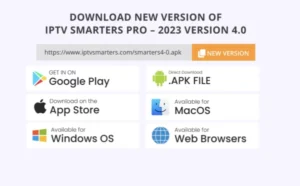
1- Chrome, Firefox veya Apple Safari tarayıcınızı açın ve şu bağlantıya gidin: https://www.iptvsmarters.com
2- Bilgisayarınızın işletim sistemine (Mac, Windows vb.) bağlı olarak, "İndir"e tıklayın ve indirme işleminin tamamlanmasını bekleyin. Ardından uygulamayı yükleyin.
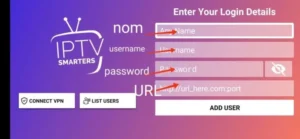
3- E-posta ile gönderilen giriş bilgilerinizi girin ve bağlanmak için KULLANICI EKLE düğmesine basın.
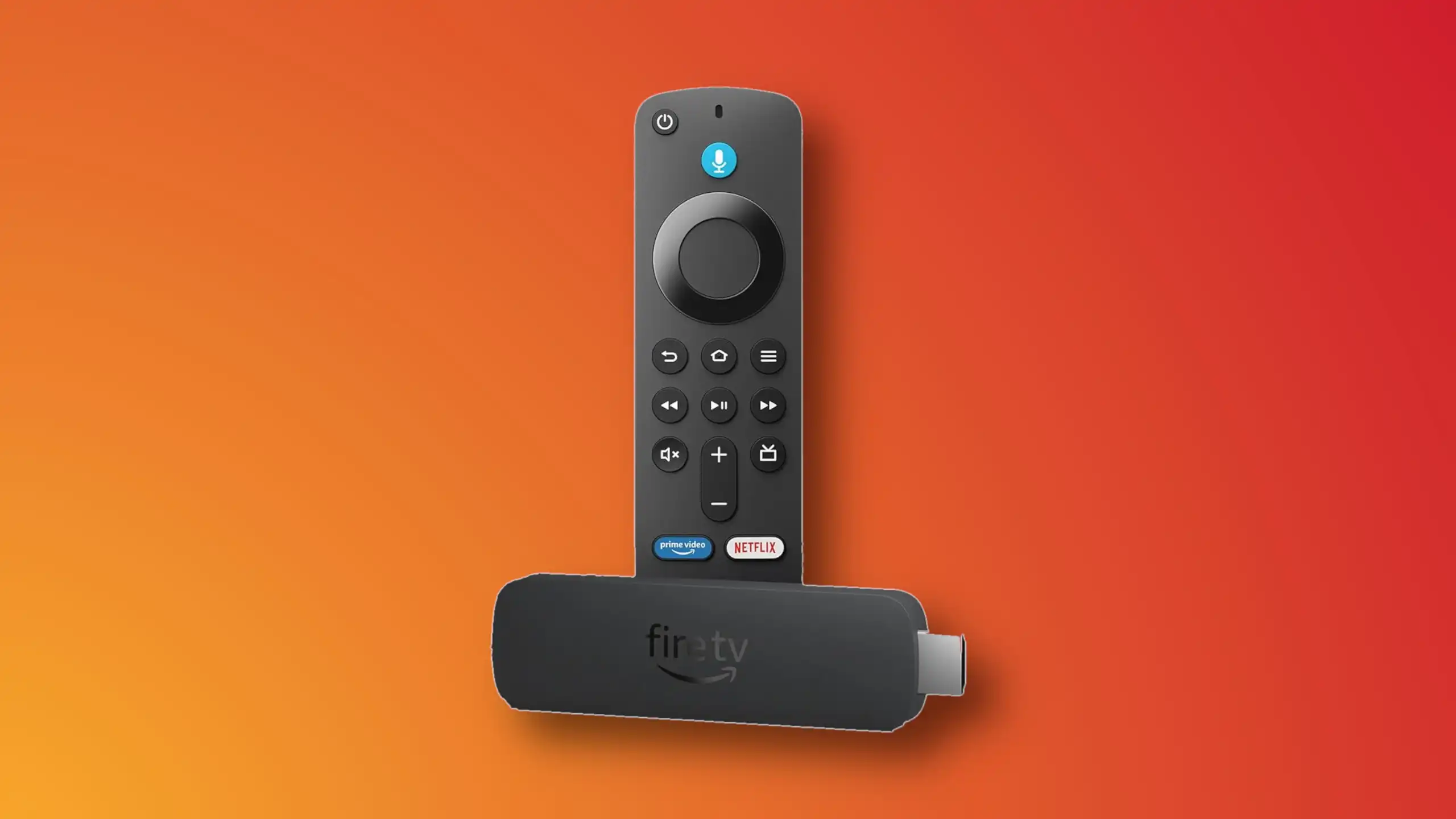
Amazon Fire TV Stick'e IBO Player Yükleme

1- Amazon Fire TV Stick'in kontrol panelinden, büyüteç simgesinin üzerine gelin ve arama alanını vurgulamak için aşağı doğru tıklayın. Ardından Tamam'ı tıklayın.

2- Amazon App Store dışından uygulama yüklememizi ve kurmamızı sağlayan Downloader adlı bir uygulama yüklememiz gerekiyor. Sanal klavye açıldığında D harfine tıklayın. Ardından ilk öneri olarak Downloader'ı göreceksiniz, üzerine gelin ve Tamam'a tıklayın.

3-Uygulamayı seçerek kurulumu başlatın.
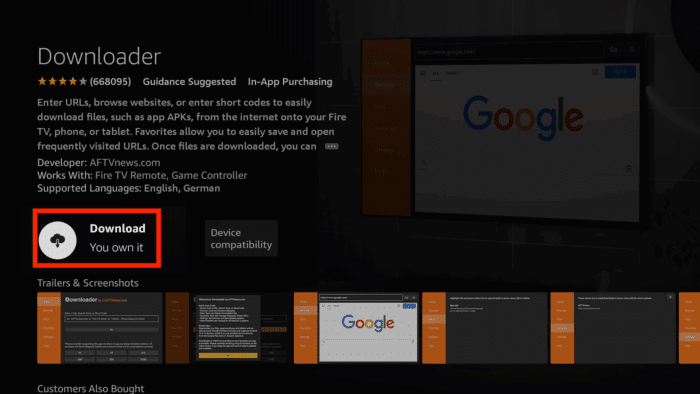
4- İndir'e tıklayarak bu adımı tamamlayın.

5- İndiriciye medya erişimi izni vermenizi isteyen bir açılır pencere mesajı görünmelidir. İzin Ver'e tıklayın.

6- Uygulama yüklendikten sonra, seçimi sarı "Git" düğmesinin üzerindeki arama alanına taşıyın ve uzaktan kumandadaki "Tamam" düğmesine basın.

7- IBO Player Android sürümü için resmi indirme kodu 511693'tür. Bunu girin ve Git'e tıklayın.

8- IBO Player resmi web sitesinden indiriliyor. Ayrıca sol sütundan da görebileceğiniz gibi, artık Tarayıcı bölümündeyiz. Bu adım tamamlanana kadar hiçbir şeye dokunmayın.

9- İndirme işlemi devam ederken bekleyin.

10- Dosya Amazon uygulama mağazasının dışından geldiği için Amazon güvenlik önlemleri kurulumu engelliyor. Downloader için kurulum iznini etkinleştirmemiz gerekiyor. Ayarlar'a tıklayın.

11- Bilinmeyen Uygulamaları Yükle'ye tıklayın.
Not: Yukarıdaki bölümü görmüyorsanız ve Geliştirici seçenekleri görünmüyorsa, seçimi "Hakkında" üzerine getirin ve uzaktan kumandadaki "Tamam" düğmesine 7 kez basın. Bundan sonra Geliştirici Seçenekleri görünmelidir. Ardından seçin ve adımları izleyin.
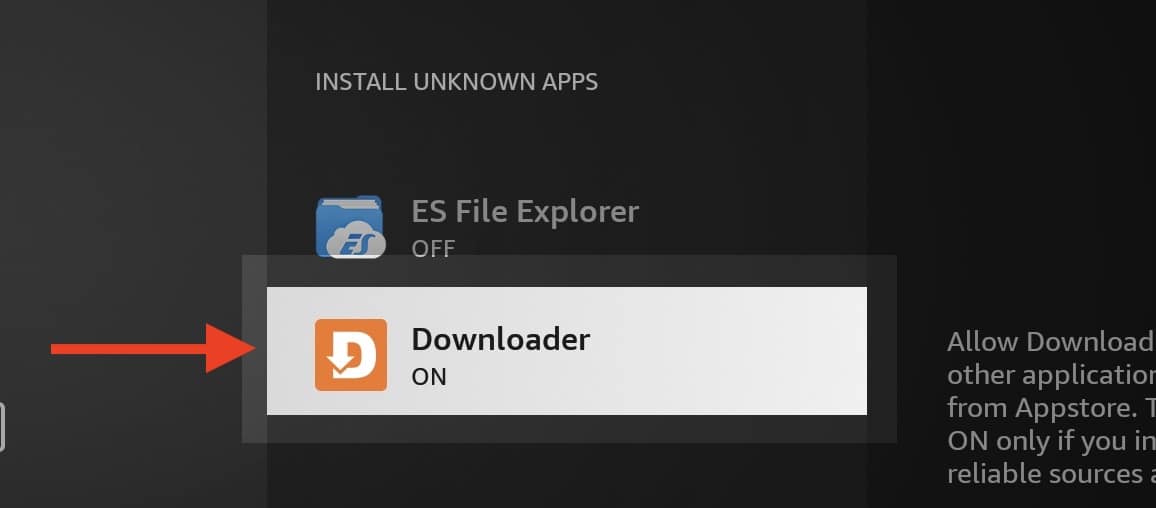
12- İndiriciyi seçin ve Tamam düğmesine tıklayın, böylece KAPALI seçeneği AÇIK olur.

13- Şimdi, birkaç İleri ve Tamam seçeneğiyle oldukça normal bir şekilde IBO oynatıcısını Fire Stick'e yüklemeye devam edebiliriz.

14- Uygulama yüklendikten sonra, yukarıdaki ilk mesaj açılmalıdır. Tamam'a tıklayın.

15- Uygulama hazır.
1. Önce şunu kuruyoruz İndirici uygulama
Bu uygulama, IPTV Smarter uygulamasını FireStick'e indirmenize yardımcı olacaktır (çünkü tarayıcı üzerinden indirmelere izin verilmemektedir).
2. üzerine tıklayın Arama > Arama FireStick ana ekranındaki seçenek
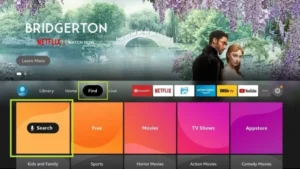
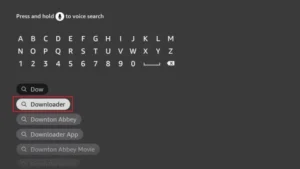
3. Uygulamanın adını girin (bu, İndirici)
üzerine tıklayın İndirici arama sonuçlarında görüntülendiğinde seçenek
Birini seçin İndirici Sonraki ekranda görünen simgeye tıklayın, uygulamayı indirin ve yükleyin.
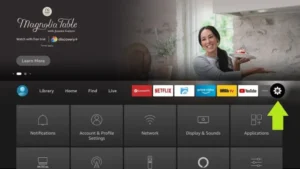
4. İndirme uygulamasını yükledikten sonra FireStick ana ekranına geri dönün.
Menü çubuğuna tıklayın Ayarlar.
5. Ayarlar bölümünde, seçeneği belirleyin. Fire TV'm.
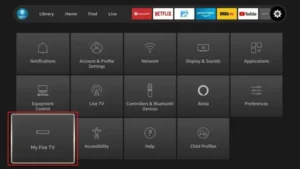
6. Sonraki ekranda aşağıdaki seçenekler göründüğünde, tıklayın. Geliştirici seçenekleri
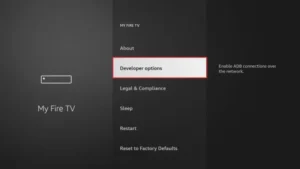
7. tıklayın Bilinmeyen uygulamalardan yükle.
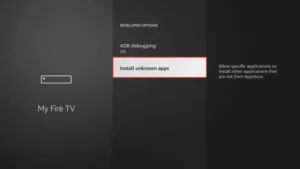
8. tıklayın İndirici durumu değiştirmek için AÇIK
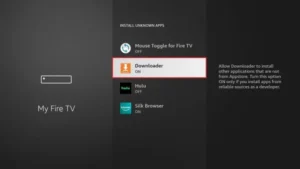
Artık IPTV uygulamalarının ve diğer üçüncü taraf uygulamaların kurulumunun mümkün olması için FireStick ayarlarını yapılandırdınız. Aşağıdaki adımları izleyin:
9. Artık görebilirsiniz. İndirici uygulama!
Bu uygulamayı ilk başlattığınızda bir dizi uyarı göreceksiniz. Aşağıdaki ekranı görene kadar bunları dikkate almayın.
Bu ekranda sağ taraftaki URL metin kutusuna tıklamanız gerekiyor (emin olun). Ana sayfa (sol menüde seçenek seçili ise) yazan yerde 'http://'
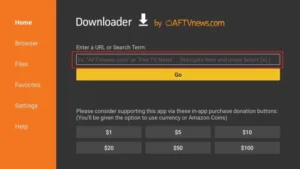
10. Bu pencerede aşağıdaki kodu girin: 6468112
tıklayın GİTMEK
11. IPTV Smarter uygulamasının FireStick cihazınıza indirilmesi için bir iki dakika bekleyin.
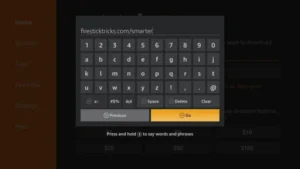
12. İndirme tamamlandığında, indirme uygulaması APK dosyasını çalıştıracak ve kurulum başlayacaktır.
tıklayın Düzenlemek
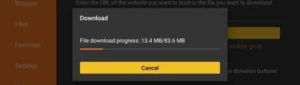
13. Kurulumun tamamlanmasını bekleyin.
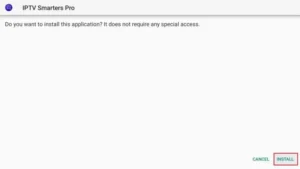
14. Kurulum bu şekilde tamamlandı. Uygulama yüklendi. Rapor
Şimdi AÇ'a tıklayarak IPTV Smarters'ı kullanmaya başlayabilirsiniz.
Seçmenizi tavsiye ederim. TAMAMLAMAK Öncelikle APK dosyasını silerek FireStick'inizde yer açabilirsiniz.
15. Tüm m3u dosyalarını girmekten kaçınmak için XTREAM kodları API'si ile bağlantı kurmayı seçin.
16- E-posta ile gönderilen giriş bilgilerinizi girin ve bağlanmak için KULLANICI EKLE düğmesine basın.
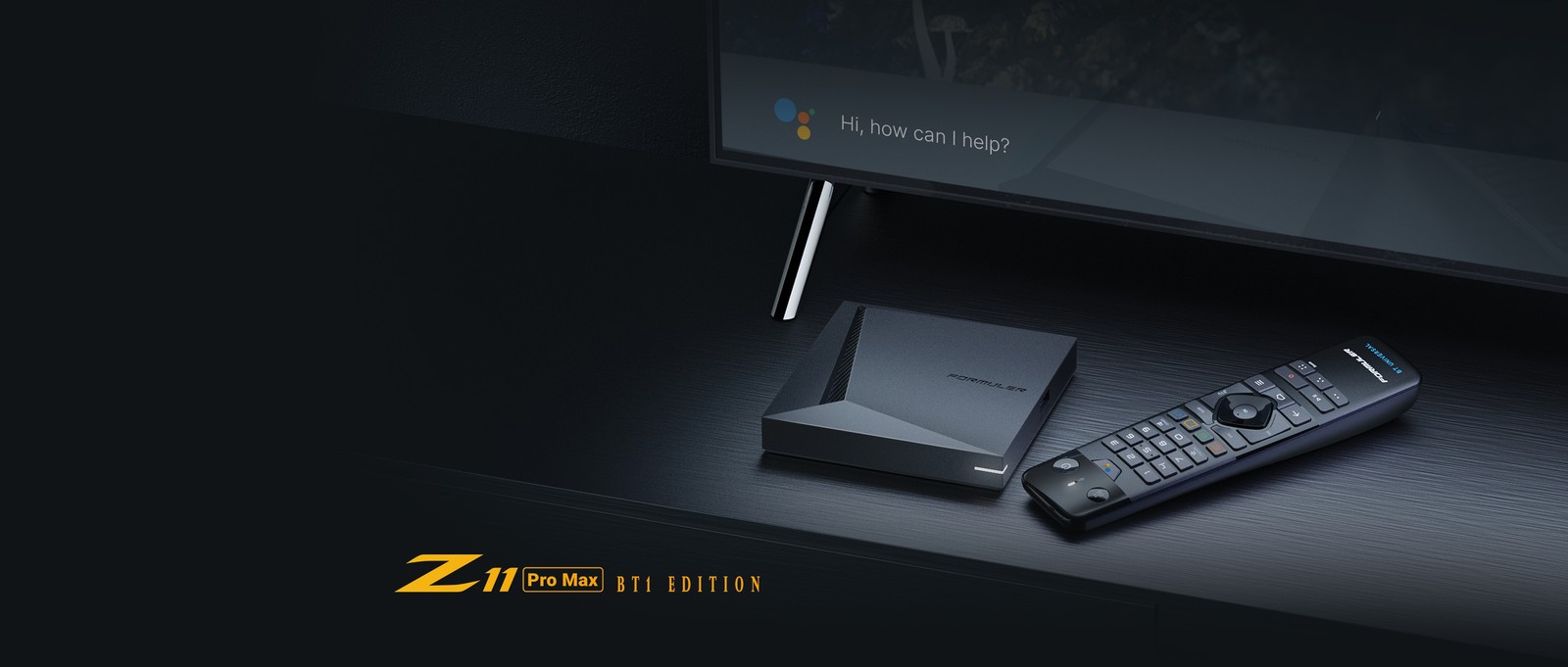
1. Formuler Z cihazınızın arkasında bulunan Mac ID'ye gidin.
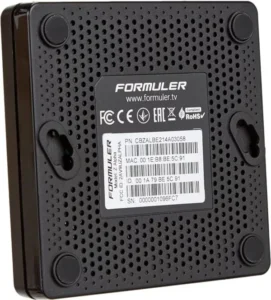
2. Paket siparişinizi verirken lütfen bize Mac ID'nizi bildirdiğinizden emin olun. Mac ID genellikle 00:1A ile başlar…
Ayrıca MyTvOnline uygulamasında da bulabilirsiniz.
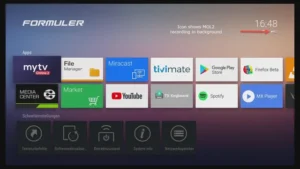
3. Mac ID'nizi içeren siparişinizi aldıktan sonra size portal URL'sini göndereceğiz. Portal URL'sini MyTvOnline uygulamasına girdiğinizden emin olun (kullanıcı adı veya şifre gerekmez).
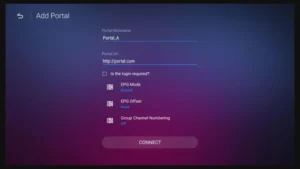
1. Mac ID'nin (veya Mac Adresinin) belirtildiği Mag'inizin arka tarafına gidin.
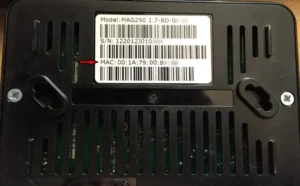
2. Paket siparişinizi verirken lütfen bize Mac ID'nizi bildirdiğinizden emin olun. Mac ID genellikle 00:1A… ile başlar.
3. Ayarlar'a, ardından Sistem Ayarları'na, sonra Sunucular'a ve son olarak Portal'a gidin.
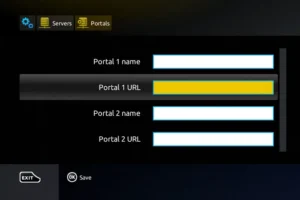
4. Size e-posta ile gönderdiğimiz portal URL'sini girin.
Yukarıdaki tüm adımları tamamladıktan sonra, kapıyı yeniden başlatmak için uzaktan kumandadaki "ÇIKIŞ" düğmesine iki kez basın. Artık canlı TV izlemek için her şey hazır...