
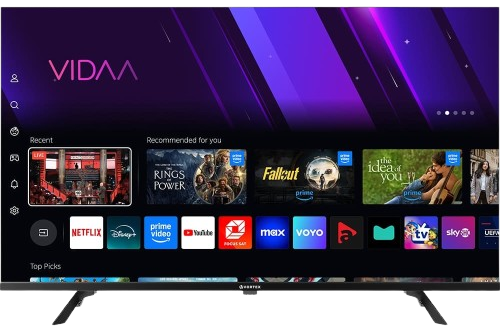
Stap 1 – Download de juiste app
Op verzoek van velen kon ik onze niet-Android Smart TV's natuurlijk niet vergeten. In dit voorbeeld gebruiken we een LG Smart TV met WebOS. Voor andere apparaten zoals Samsung of Toshiba zijn de stappen in principe hetzelfde.
Ga naar je Samsung of LG App Store.
Zoeken naar “Ibo-speler”.

 Belangrijk: Er bestaan veel nepversies van deze app.
Zorg ervoor dat u Downloaden via de officiële appwinkels
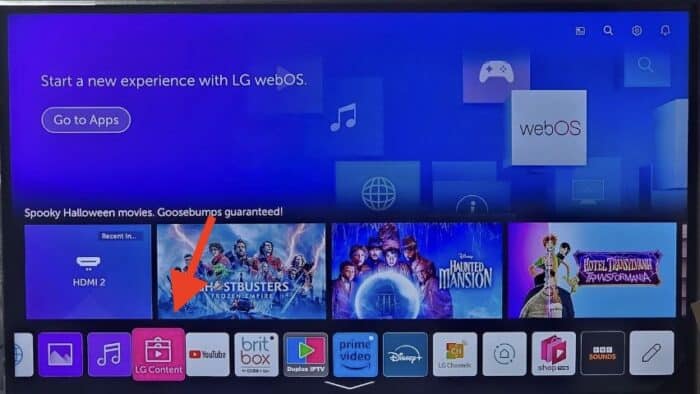
1- Open de LG Content Store.
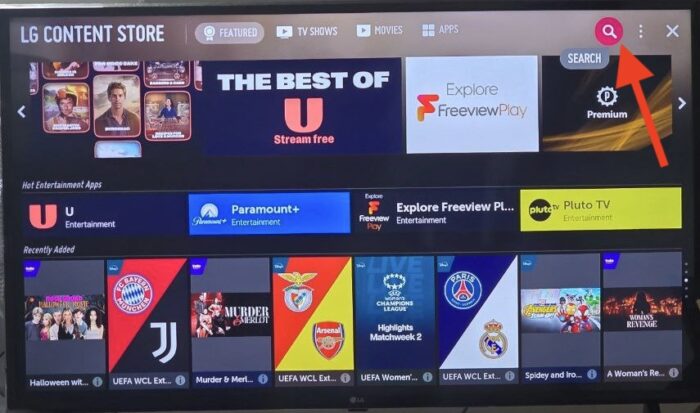
2. Klik in de rechterbovenhoek op het vergrootglasicoon om te zoeken.

3. Typ IBO Player in om deze app te zoeken.

4. Kies in de resultaten de juiste applicatie zoals hierboven weergegeven. Mogelijk ziet u andere varianten met vergelijkbare namen; negeer deze en concentreer u alleen op "Ibo Player".

5. Klik op Installeren om de installatie te starten.

6. Selecteer 'Starten' om de IBO-speler te openen.

7. Na een succesvolle installatie verschijnt er voor het eerst een welkomstbericht.
- Je hebt het MAC-adres en de activeringscode nodig om de afspeellijst toe te voegen.
1. Open de App Store op je apparaat en zoek naar Vu Player Pro.

2. Ga in de Vu Player Pro-app naar de instellingen of het profielgedeelte. Daar vindt u uw MAC-adres en apparaatcode.
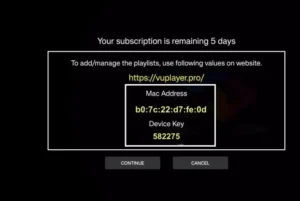
3. Now go to the website: https://vuplayer.pro/login
en voer het MAC-adres (apparaat-ID) en de apparaatsleutel (apparaatsleutel) in.
4. Selecteer de M3u-link of Xtream-code om uw gegevens te uploaden. De gegevens worden naar uw e-mailadres verzonden.
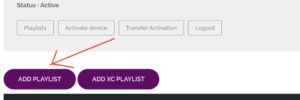
5. Start je app opnieuw op en veel plezier!
1. Open de App Store op je apparaat en zoek naar Hot Player.

2. Ga in de Hot Player-app naar de instellingen of het profiel. Daar vindt u uw MAC-adres.
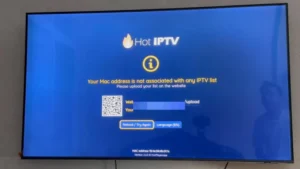
3. Ga nu naar de website: https://hotplayer.app/upload
Voer vervolgens het MAC-adres (apparaat-ID) in.
4. Selecteer de M3u-link om uw gegevens te uploaden. De gegevens worden naar uw e-mailadres verzonden.
5. Start je app opnieuw op en veel plezier!
1. Installeer Set TV vanuit de App Store op uw smart-tv.

2. Open de IPTV Player-app en vink het MAC-adres aan dat op het scherm wordt weergegeven.
3. Ga naar de SetIPTV-activeringspagina en voer uw MAC-adres in.
https://setsysteme.com/set.app
4. Voer het MAC-adres in en klik op het hekje (#) om te bevestigen.
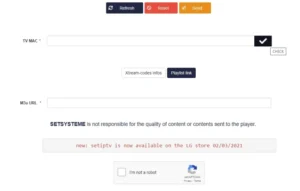
5. Voer na verificatie de M3U-URL in die is gekoppeld aan uw IPTV-provider.
6. Klik vervolgens op Verzenden om de M3U-URL naar uw apparaat te downloaden.
7. Start de app opnieuw op en stream video's van je IPTV-provider.
Stap 1 – Download de juiste app
Ga naar je Samsung of LG App Store.
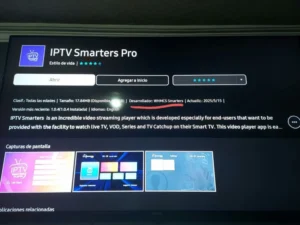
Zoeken naar “IPTV Smarters Pro”.
 Belangrijk: Er bestaan veel nepversies van deze app.
Zorg ervoor dat de Ontwikkelaar is WHMCS Smarters (zie onderstaande schermafbeelding).
Stap 2 – Kies een inlogmethode
Wanneer de app wordt geopend, selecteer XTREAM Codes API (aanbevolen).
Dit voorkomt dat je handmatig lange m3u-links hoeft in te voeren.
Stap 3 – Voer uw gegevens in
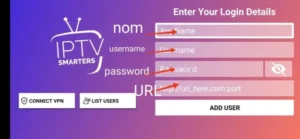
Vul de inloggegevens in die we u per e-mail hebben gestuurd:
Naam van de afspeellijst → Je kunt elke naam typen, bijvoorbeeld: MIJN TV
Gebruikersnaam
Wachtwoord
Server-/portaal-URL
Pers GEBRUIKER TOEVOEGEN om verbinding te maken.
 Je bent nu klaar om live tv, films en series te kijken.
Hoe installeer ik IBO Player op Android-telefoons en -tablets?
De installatie op deze apparaten is heel eenvoudig, omdat we snel toegang hebben tot de browser en het bestand gemakkelijk kunnen downloaden en installeren.

1. Download het installatiebestand via de officiële website van IBO Player of via ons downloadcentrum voor applicaties.

2. Geen wonder dat je hiervoor gewaarschuwd wordt, het bestand wordt gedownload van buiten de app store van je Android-apparaat. Het is echter veilig. Klik op 'Toch downloaden'.
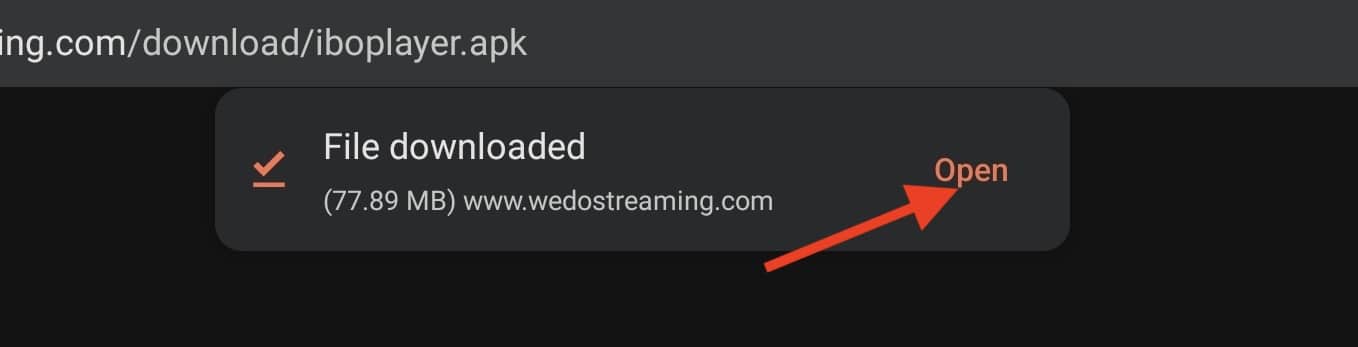
3. Open het bestand.
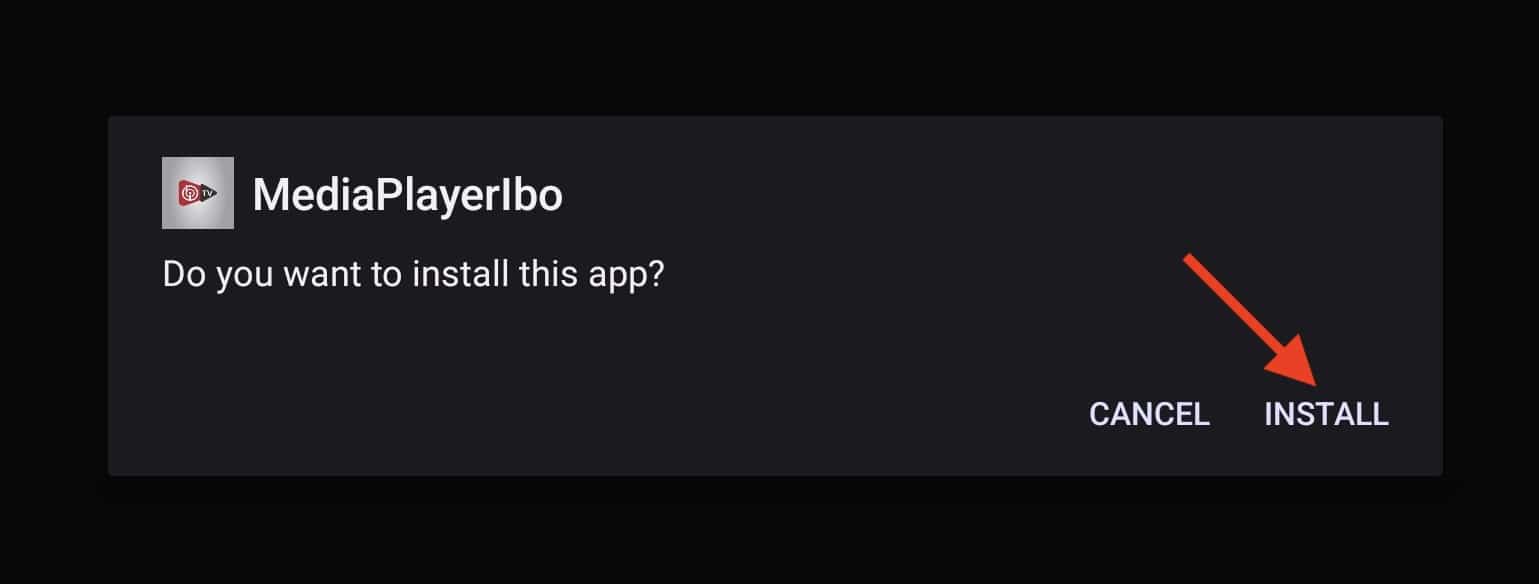
4. Klik op Installeren.

5. IBO Player is geïnstalleerd, je kunt het nu openen.
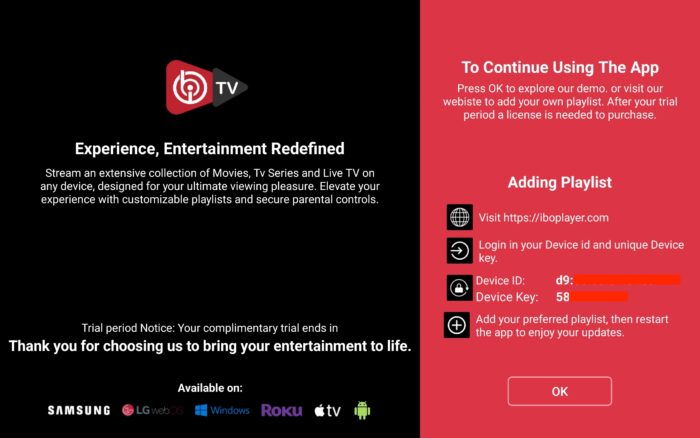
6. Direct na het eerste gebruik van de app verschijnt deze introductiepagina. Deze is erg informatief en legt duidelijk uit wat je moet doen. We zullen het toevoegen van afspeellijsten toelichten; neem hiervoor contact op met onze supportafdeling.

7. Het is geladen en klaar voor actie.
1. Open de Play Store en zoek naar TiviMate IPTV Player.

1. Open de Play Store op je apparaat en zoek naar Hot Player.
2. Ga in de Hot Player-app naar de instellingen of het profiel. Daar vindt u uw MAC-adres.
3. Ga nu naar de website: https://hotplayer.app/upload
Voer vervolgens het MAC-adres (apparaat-ID) in.
4. Selecteer de M3u-link om uw gegevens te uploaden. De gegevens worden naar uw e-mailadres verzonden.
5. Start je app opnieuw op en veel plezier!

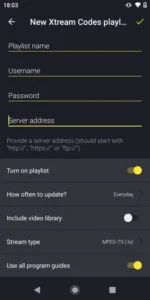
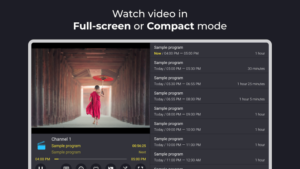
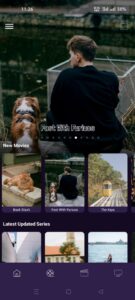
9xtream is een freemium-app. De app bevat advertenties, maar je kunt deze verwijderen voor €5 per jaar.
1. Open de Play Store en zoek naar 9Xtream.

1. Open de App Store op je apparaat en zoek naar Vu Player Pro.
2. Ga in de Vu Player Pro-app naar de instellingen of het profielgedeelte. Daar vindt u uw MAC-adres en apparaatcode.
3. Now go to the website: https://vuplayer.pro/login
en voer het MAC-adres (apparaat-ID) en de apparaatsleutel (apparaatsleutel) in.
4. Selecteer de M3u-link of Xtream-code om uw gegevens te uploaden. De gegevens worden naar uw e-mailadres verzonden.
5. Start je app opnieuw op en veel plezier!
1. Open de App Store op je apparaat en zoek naar Hot Player.
2. Ga in de Hot Player-app naar de instellingen of het profiel. Daar vindt u uw MAC-adres.
3. Ga nu naar de website: https://hotplayer.app/upload
Voer vervolgens het MAC-adres (apparaat-ID) in.
4. Selecteer de M3u-link om uw gegevens te uploaden. De gegevens worden naar uw e-mailadres verzonden.
5. Start je app opnieuw op en veel plezier!
De app zelf is gratis te downloaden En het bevat een breed scala aan afspeel- en beheermogelijkheden, zoals wereldwijd zoeken, EPG, gemiste programma's terugkijken, beeld-in-beeld, downloads, VPN, ouderlijk toezicht, geavanceerde afspeellijstbewerking en meer — allemaal gratis.
1. Download de app "UHF IPTV" uit de App Store.
2. Kies ervoor om verbinding te maken met de XTREAM codes API.
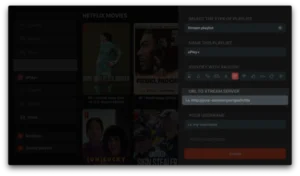
3- Voer uw inloggegevens (gebruikersnaam, wachtwoord en URL) in en druk op OK om verbinding te maken.
Wacht tot de app de gegevens heeft geladen en geniet van het streamen!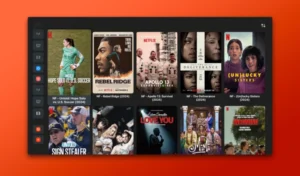
1- Download de IPTV Smarters Lite-app uit de App Store. Zorg ervoor dat het de juiste versie is. EEN BEETJE niet de Pro-versie.

2. Kies ervoor om verbinding te maken met de XTREAM codes API om te voorkomen dat je alle m3u-bestanden hoeft in te voeren.
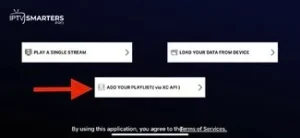
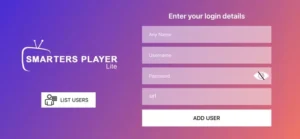
3- Voer uw inloggegevens in en druk op GEBRUIKER TOEVOEGEN om verbinding te maken.
Hoe installeer ik IBO Player op macOS?
Als je IBO Player wilt gebruiken op apparaten zoals een MacBook of iMac, moet je de macOS-versie installeren.

1. Ga naar de officiële website van IBO Player en download de macOS-versie via de downloadsectie.

2. Open het gedownloade bestand en sleep vervolgens het pictogram naar de toepassingsmap.

3. Na 10 seconden is IBO Player geïnstalleerd op je macOS. Open Launchpad en klik op het app-pictogram.

4. Zoals je ziet, wordt het opstarten van de app geweigerd omdat we deze buiten de App Store hebben geïnstalleerd.
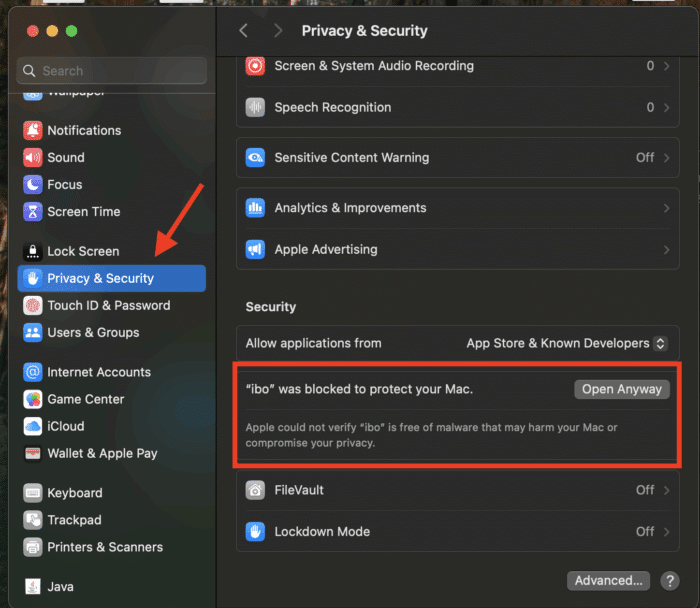
5. Klik linksboven in de taakbalk op het Apple-pictogram en kies vervolgens Systeeminstellingen. Zodra dit is geladen, scrolt u in de linkerkolom naar beneden naar Privacy en beveiliging. Klik hierop en scrolt u aan de rechterkant naar beneden tot u het gedeelte 'Toepassingsbeveiliging' ziet.
IBO Player is geblokkeerd en moet handmatig worden gestart. Klik op 'Toch openen'.

6. Kies 'Toch openen'. Deze keuze is permanent en bij een volgende keer opstarten van de app wordt deze direct geopend.

7. De applicatie is klaar voor gebruik. Ik zal later in deze handleiding uitleggen hoe je dit kunt regelen.
Hoe installeer ik IBO Player op een LG- of Samsung-tv?
Op verzoek van velen kon ik onze niet-Android Smart TV's natuurlijk niet vergeten. In dit voorbeeld gebruiken we een LG Smart TV met WebOS. Voor andere apparaten zoals Samsung of Toshiba zijn de stappen in principe hetzelfde.
1- Open de LG Content Store.
2. Klik in de rechterbovenhoek op het vergrootglasicoon om te zoeken.
3. Typ IBO Player in om deze app te zoeken.
4. Kies in de resultaten de juiste applicatie zoals hierboven weergegeven. Mogelijk ziet u andere varianten met vergelijkbare namen; negeer deze en concentreer u alleen op "Ibo Player".
5. Klik op Installeren om de installatie te starten.
6. Selecteer 'Starten' om de IBO-speler te openen.
7. Na een succesvolle installatie verschijnt er voor het eerst een welkomstbericht. Volg de onderstaande instructies om een afspeellijst toe te voegen.
Hoe installeer ik IBO Player op Windows?
Als je een Windows-pc hebt, zoals een laptop of een andere pc, kun je deze applicatie ook gebruiken om te streamen. Belangrijk om te weten: het werkt alleen op Windows 10 en hoger en het meegeleverde bestand is voor 64-bits systemen.

1. Download allereerst het Windows-installatieprogramma. We bieden hiervoor links aan op zowel de IBO-ontwikkelaarswebsite als onze hostingprovider.

2. Windows-beveiliging zou een pop-up moeten weergeven en de installatie moeten stoppen, omdat het bestand van onze kant, de Microsoft Store, wordt gedownload. Klik op Meer informatie.

3. Nu kunt u doorgaan met de installatie van IBO Player. Klik op 'Toch uitvoeren'.

4. Klik op Volgende.

5. Als je wilt, vink dan het selectievakje aan om een app-pictogram op het dashboard te plaatsen en klik vervolgens op Volgende.

6. Voltooi de installatie door op Installeren te klikken.

7. Klik op Voltooien om de IBO Player-app te openen.
1. Open de App Store op je apparaat en zoek naar Vu Player Pro.
2. Ga in de Vu Player Pro-app naar de instellingen of het profielgedeelte. Daar vindt u uw MAC-adres en apparaatcode.
3. Now go to the website: https://vuplayer.pro/login
en voer het MAC-adres (apparaat-ID) en de apparaatsleutel (apparaatsleutel) in.
4. Selecteer de M3u-link of Xtream-code om uw gegevens te uploaden. De gegevens worden naar uw e-mailadres verzonden.
5. Start je app opnieuw op en veel plezier!
1. Open de App Store op je apparaat en zoek naar Hot Player.
2. Ga in de Hot Player-app naar de instellingen of het profiel. Daar vindt u uw MAC-adres.
3. Ga nu naar de website: https://hotplayer.app/upload
Voer vervolgens het MAC-adres (apparaat-ID) in.
4. Selecteer de M3u-link om uw gegevens te uploaden. De gegevens worden naar uw e-mailadres verzonden.
5. Start je app opnieuw op en veel plezier!
1- Open your Chrome, Firefox or Apple Safari browser and go to this link: https://iptvstreamplayer.com/
2. Afhankelijk van uw pc (Mac, Windows, enz.), klikt u op 'Downloaden' en wacht u tot de download is voltooid. Installeer vervolgens de app.
3- Open nu de app en klik op 'Inloggen met een nieuw gebruikersaccount'.
4- Voer uw inloggegevens in en druk op 'Inloggen' om verbinding te maken.
1. Open je Chrome-, Firefox- of Apple Safari-browser en ga naar deze link: https://www.iptvsmarters.com
2. Afhankelijk van uw pc (Mac, Windows, enz.), klikt u op 'Downloaden' en wacht u tot de download is voltooid. Installeer vervolgens de app.
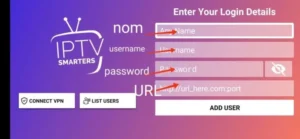
3- Voer je inloggegevens uit die je per e-mail hebt ontvangen en druk op GEBRUIKER TOEVOEGEN om verbinding te maken.
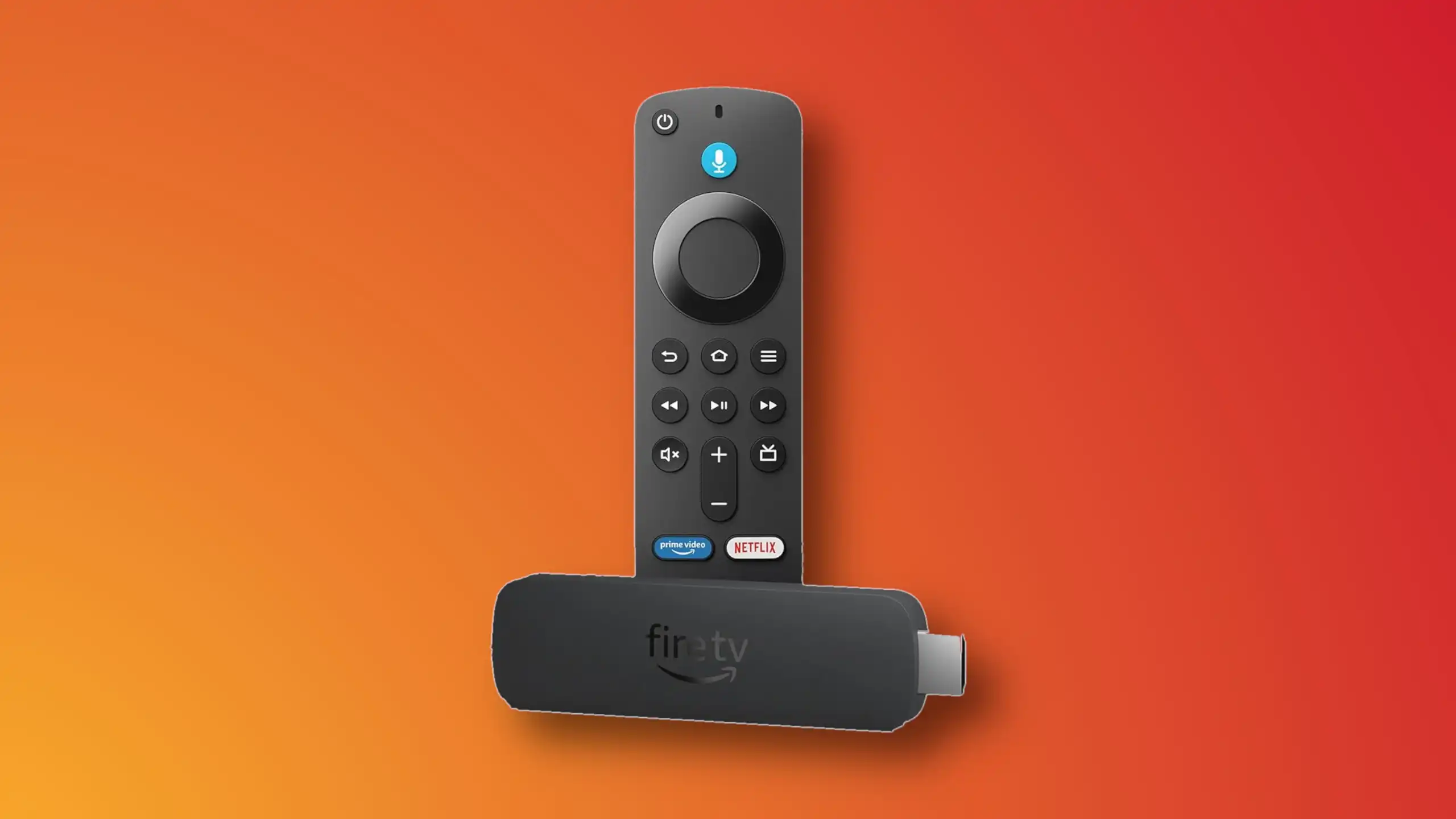
IBO Player installeren op een Amazon Fire TV Stick

1. Ga vanuit het dashboard van de Amazon Fire TV Stick naar het vergrootglasicoon en klik vervolgens naar beneden om het zoekveld te selecteren. Klik daarna op OK.

2. We moeten een applicatie genaamd Downloader installeren. Deze applicatie stelt ons in staat om apps van buiten de Amazon App Store te installeren. Wanneer het virtuele toetsenbord verschijnt, klik je op D. Je zou dan Downloader als eerste suggestie moeten zien. Ga daar naartoe en klik op OK.

3. Selecteer de app. Hiermee start de installatie.
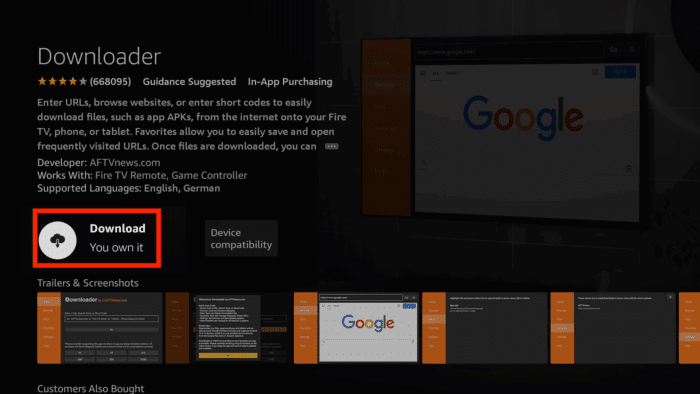
4. Voltooi deze stap door op Downloaden te klikken.

5. Er verschijnt een pop-upbericht waarin u wordt gevraagd Downloader toegang te geven tot uw media. Klik op Toestaan.

6. Zodra de app is geladen, verplaats je de selectie naar het zoekveld boven de gele 'Go'-knop en druk je op 'OK' op de afstandsbediening.

7. De officiële downloadcode voor de Android-versie van IBO Player is 511693. Voer deze code in en klik op 'Ga'.

8. IBO Player wordt gedownload van de officiële website. U ziet nu in de linkerkolom dat we in het gedeelte 'Browser' zijn beland. Wijzig niets totdat deze stap is voltooid.

9. Wacht tot de download bezig is.

10. Amazon blokkeert de installatie vanwege beveiligingsrisico's, omdat het bestand niet afkomstig is van de Amazon App Store. We moeten de installatietoestemming voor Downloader inschakelen. Klik op Instellingen.

11. Klik op 'Onbekende apps installeren'.
Opmerking: Als u het bovenstaande gedeelte niet ziet en de optie 'Ontwikkelaar' niet zichtbaar is, verplaats dan de selectie naar 'Over' en druk 7 keer op de OK-knop op de afstandsbediening. Daarna zou de optie 'Ontwikkelaar' moeten verschijnen. Selecteer deze en volg de stappen.
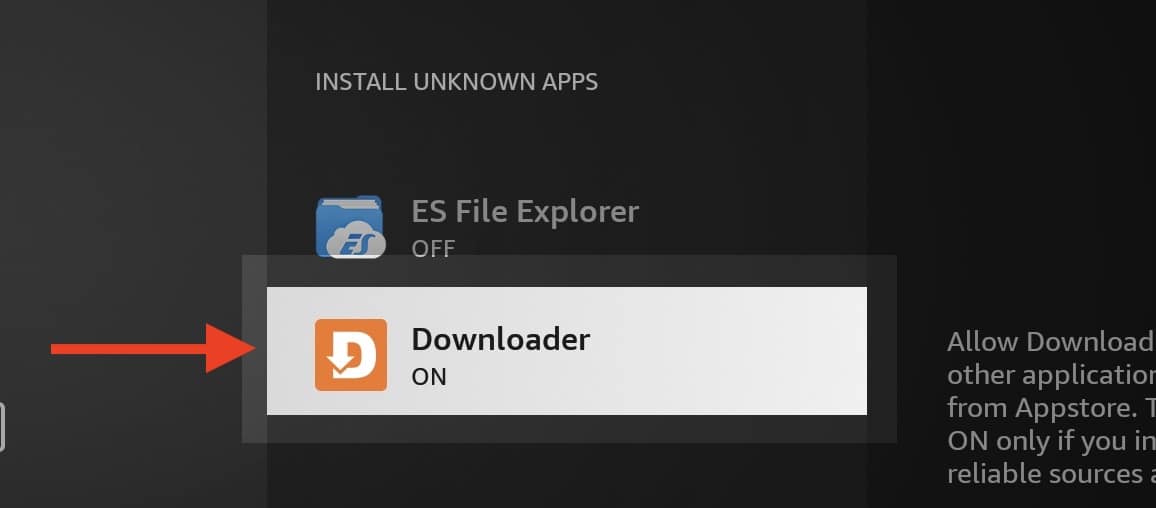
12. Selecteer Downloader en klik op de OK-knop, zodat 'UIT' in 'AAN' verandert.

13. Nu kunnen we verdergaan met de installatie van de IBO-speler op de Fire Stick. Dit is vrij normaal en bestaat uit een paar keer op 'Volgende' en 'OK' klikken.

14. Zodra de app is geïnstalleerd, zou bovenstaand bericht als eerste moeten verschijnen. Klik op OK.

15- De app is klaar.
1. We installeren eerst de Downloader app
Met deze app kun je IPTV Smarter downloaden op je FireStick (downloaden via de browser is namelijk niet toegestaan).
2. klik op de Zoeken > Zoeken Optie op het startscherm van de FireStick
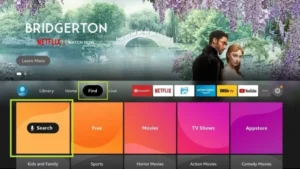
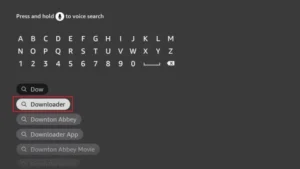
3. Voer de naam van de applicatie in (dit is Downloader)
klik op de Downloader optie wanneer weergegeven in zoekresultaten
Kies er een Downloader Klik op het pictogram op het volgende scherm en download en installeer de app.
4. Na het installeren van de downloader-app ga je terug naar het startscherm van de FireStick.
Klik in de menubalk Instellingen.
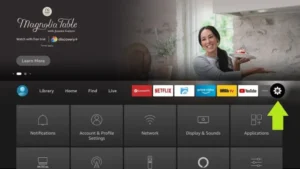
5. Ga naar Instellingen en selecteer de optie. Mijn Fire TV.
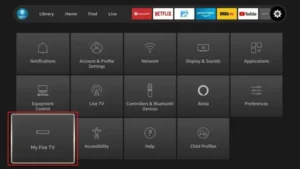
6. Wanneer de volgende opties op het volgende scherm verschijnen, klikt u. Ontwikkelaarsopties
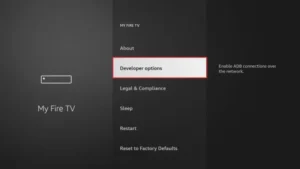
7. klik op Installeren vanuit onbekende applicaties.
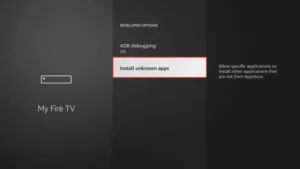
8. klik op Downloader om de status te wijzigen naar OP
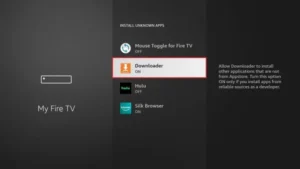
Je hebt nu de FireStick-instellingen zo geconfigureerd dat de installatie van IPTV-smartphones en andere apps van derden mogelijk is. Volg de onderstaande stappen:
9. Je kunt nu zien Downloader app!
Wanneer u deze applicatie voor het eerst opstart, ziet u een aantal meldingen. Negeer deze totdat u het volgende scherm ziet.
Op dit scherm moet je op het URL-tekstvak aan de rechterkant klikken (zorg ervoor dat...) Startpagina (de optie is geselecteerd in het menu aan de linkerkant) waar staat 'http://'
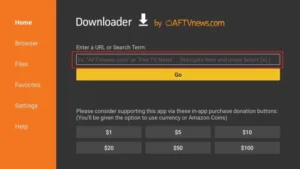
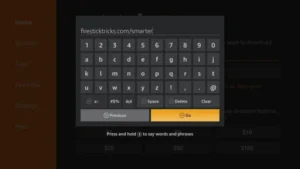
10. Voer in dit venster de volgende code in: 6468112
klik op GAAN
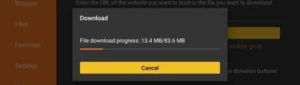
11. Wacht een minuut of twee totdat IPTV Smarter is gedownload op je FireStick.
12. Zodra de download is voltooid, voert de download-app het APK-bestand uit en begint de installatie.
klik op Installeren
13. Wacht tot de installatie is voltooid.
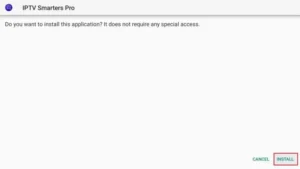
14. De installatie is hiermee voltooid. App geïnstalleerd Rapport
Je kunt nu op OPENEN klikken en aan de slag gaan met IPTV Smarters.
Ik raad aan om te kiezen voor KLAAR Je kunt dus eerst het APK-bestand verwijderen om opslagruimte op je FireStick te besparen.
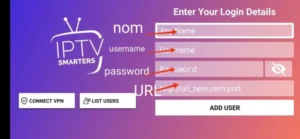
15. Kies ervoor om verbinding te maken met de XTREAM codes API om te voorkomen dat u alle m3u-bestanden handmatig hoeft in te voeren.
16- Voer je inloggegevens uit die je per e-mail hebt ontvangen en druk op GEBRUIKER TOEVOEGEN om verbinding te maken.
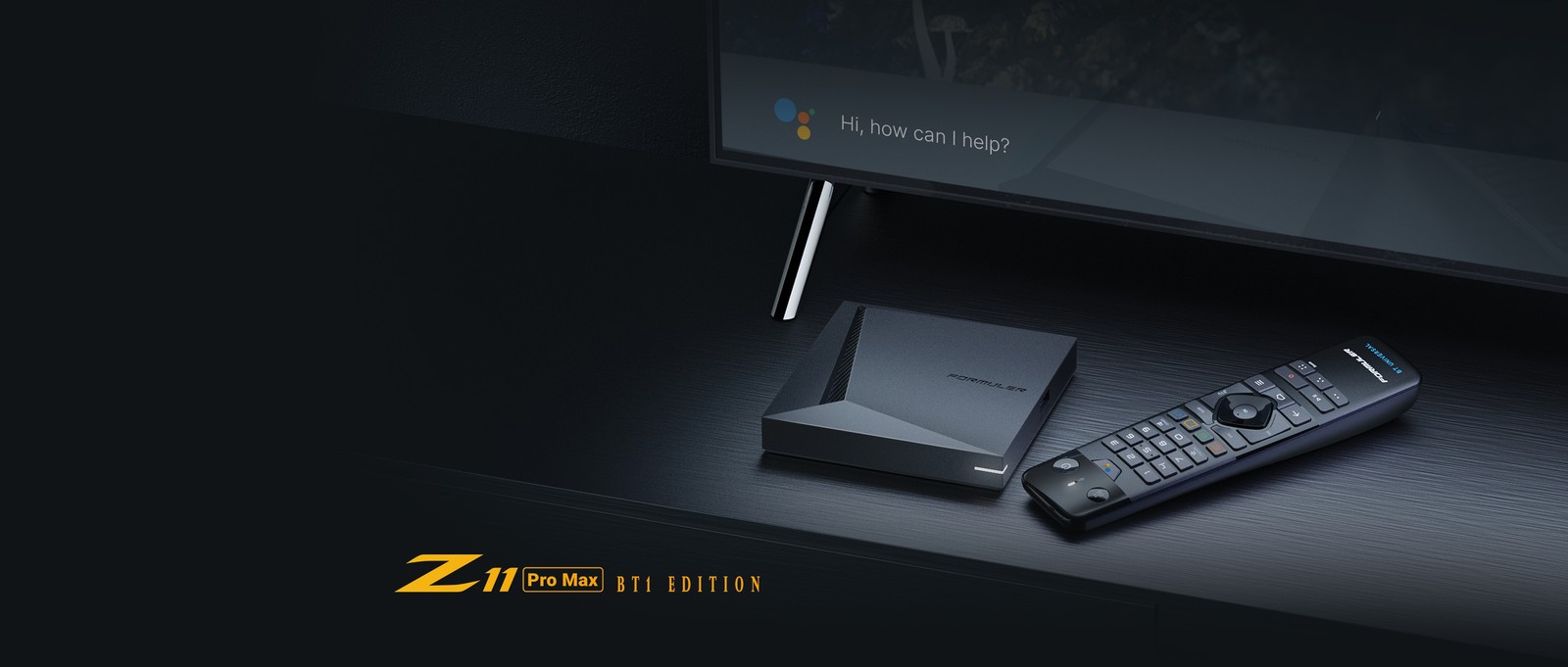
1. Ga naar de achterkant van uw Formuler Z, waar de Mac ID staat vermeld.
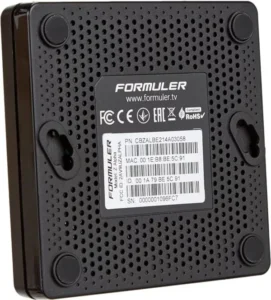
2. Vergeet niet om ons het Mac-ID door te geven bij het bestellen van uw pakket. Een Mac-ID begint meestal met 00:1A…
Je kunt het ook vinden in de MyTvOnline-app.
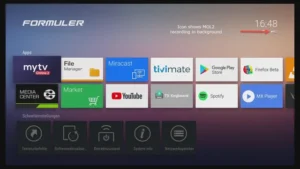
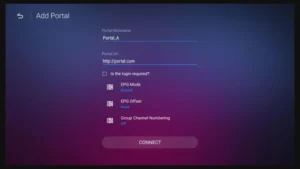
3. Zodra we uw bestelling met het Mac-ID hebben ontvangen, sturen we u de portal-URL. Zorg ervoor dat u deze portal-URL invoert in de MyTvOnline-app (geen gebruikersnaam of wachtwoord vereist).
1. Ga naar de achterkant van je Mag, waar de Mac ID (of het Mac-adres) staat vermeld.
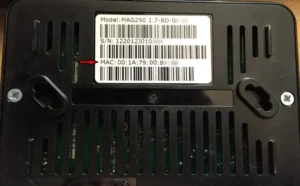
2. Vergeet niet om ons het Mac-ID door te geven bij het bestellen van uw pakket. Het Mac-ID begint meestal met 00:1A….
3. Ga naar Instellingen, vervolgens Systeeminstellingen, dan Servers en tot slot Portaal.
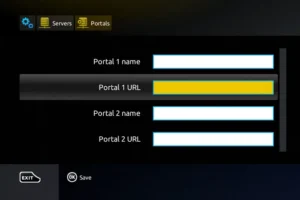
4. Voer de URL van het portaal in die we u per e-mail hebben gestuurd.
Nadat je alle bovenstaande stappen hebt voltooid, druk je twee keer op "EXIT" op de afstandsbediening om de poort opnieuw op te starten. Nu is alles klaar om live tv te kijken...