
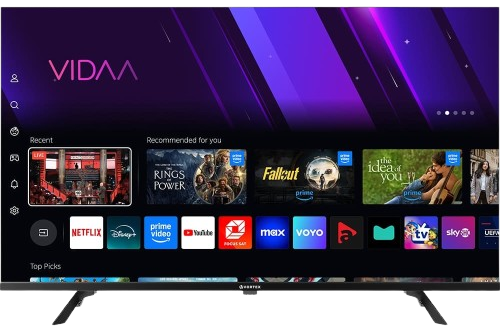
Paso 1: Descarga la aplicación correcta.
A petición popular, era imposible que me olvidara de nuestros televisores inteligentes que no son Android. En este ejemplo, usamos un televisor inteligente LG con WebOS. Para otros dispositivos como Samsung o Toshiba, los pasos son prácticamente los mismos.
Ve a tu Tienda de aplicaciones de Samsung o LG.
Buscar “Jugador Ibo”.

 Importante: Existen muchas versiones falsas de esta aplicación.
Asegúrese de Descárgala desde las tiendas de aplicaciones oficiales.
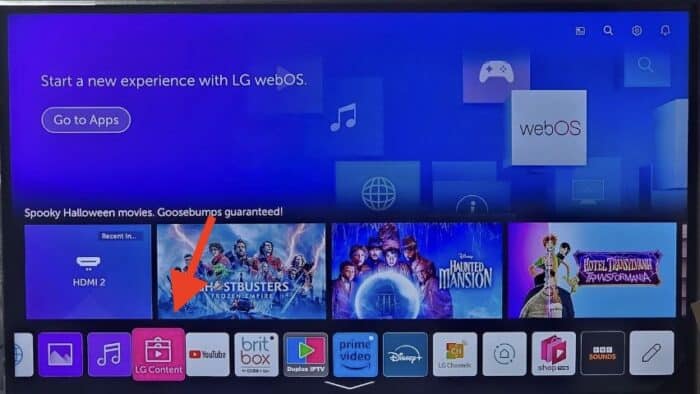
1- Abra la tienda de contenido de LG.
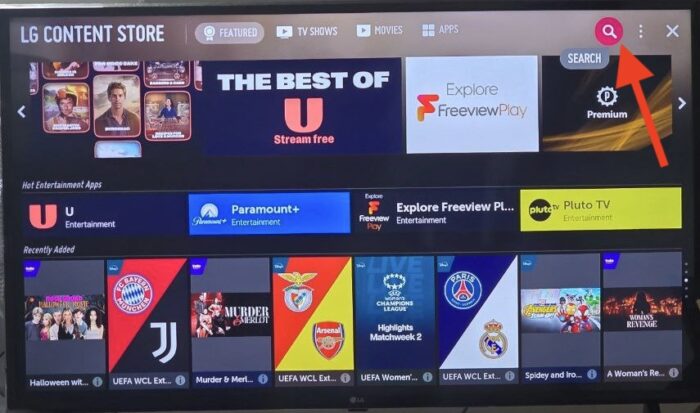
2- Desde la esquina superior derecha, haga clic en el icono de la lupa para buscar.

3- Escribe IBO Player para buscar esta aplicación.

4. En los resultados, seleccione la aplicación correcta, como se muestra arriba. Es posible que vea otras variantes con nombres similares; ignórelas y concéntrese únicamente en "Ibo Player".

5- Haga clic en Instalar para iniciar la instalación.

6- Seleccione Iniciar para abrir el reproductor IBO.

7- Tras una instalación exitosa, aparecerá un mensaje de bienvenida por primera vez.
- Necesitarás la dirección MAC y el código de activación para añadir la lista de reproducción.
1. Abre la App Store en tu dispositivo y busca Vu Player Pro.

2. Dentro de la aplicación Vu Player Pro, ve a la sección de configuración o perfil. Allí encontrarás tu dirección MAC y el código del dispositivo mostrados dentro de la aplicación.
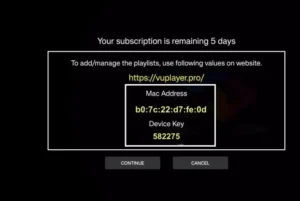
3. Now go to the website: https://vuplayer.pro/login
e introduzca la dirección MAC (ID del dispositivo) y la clave del dispositivo (Clave del dispositivo).
4. Seleccione el enlace M3u o el código Xtream para cargar sus datos. Los datos se enviarán a su dirección de correo electrónico.
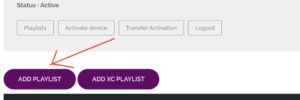
5. ¡Reinicia tu aplicación y disfruta!
1. Abre la App Store en tu dispositivo y busca Hot Player.

2. Dentro de la aplicación Hot Player, ve a la sección de configuración o perfil. Allí encontrarás tu dirección MAC mostrada dentro de la aplicación.
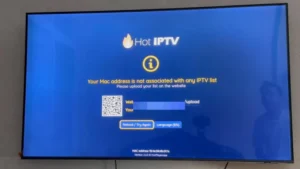
3. Ahora ve al sitio web: https://hotplayer.app/upload
E introduzca la dirección MAC (ID del dispositivo).
4. Seleccione el enlace M3u para cargar sus datos. Los datos se enviarán a su dirección de correo electrónico.
5. ¡Reinicia tu aplicación y disfruta!
1. Instala Set TV desde la App Store en tu Smart TV.
2. Abra la aplicación IPTV Player y marque la casilla debajo de la dirección MAC que aparece en la pantalla.
3. Ve a la página de activación de SetIPTV e introduce tu dirección MAC.
https://setsysteme.com/set.app
4. Introduzca la dirección MAC y haga clic en el icono de la almohadilla para confirmar.
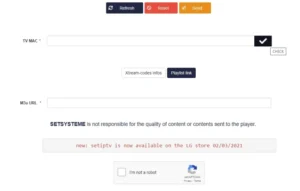
5. Tras la verificación, introduzca la URL M3U asociada a su proveedor de IPTV.
6. A continuación, haga clic en Enviar para descargar la URL M3U a su dispositivo.
7. Reinicia la aplicación y reproduce vídeos desde tu proveedor de IPTV.
Paso 1: Descarga la aplicación correcta.
Ve a tu Tienda de aplicaciones de Samsung o LG.
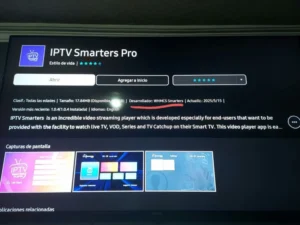
Buscar “IPTV Smarters Pro”.
 Importante: Existen muchas versiones falsas de esta aplicación.
Asegúrese de que Revelador es WHMCS Smarters (Ver captura de pantalla a continuación).
Paso 2 – Elige el método de inicio de sesión
Cuando se abra la aplicación, seleccione API de XTREAM Codes (recomendado).
Esto evita tener que introducir manualmente enlaces m3u largos.
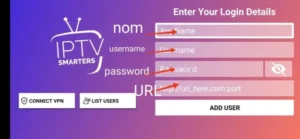
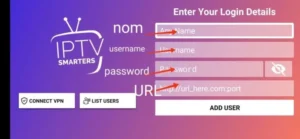
Paso 3 – Introduce tus datos
Introduce los datos de acceso que te enviamos por correo electrónico:
Nombre de la lista de reproducción → Puedes escribir cualquier nombre, por ejemplo, MI TELEVISIÓN
Nombre de usuario
Contraseña
URL del servidor/portal
Prensa AÑADIR USUARIO para conectar.
 Ya puedes empezar a ver televisión en directo, películas y series.
¿Cómo instalar IBO Player en teléfonos y tabletas Android?
La instalación en estos dispositivos es muy sencilla, ya que tenemos acceso rápido al navegador y podemos descargar e instalar el archivo fácilmente.

1- Obtenga el archivo de instalación desde el sitio web oficial del jugador IBO o desde nuestro centro de descarga de aplicaciones.

2. No es de extrañar que te adviertan sobre esto, ya que el archivo se descarga fuera de la tienda de aplicaciones de tu dispositivo Android. Sin embargo, es seguro. Haz clic en Descargar de todos modos.
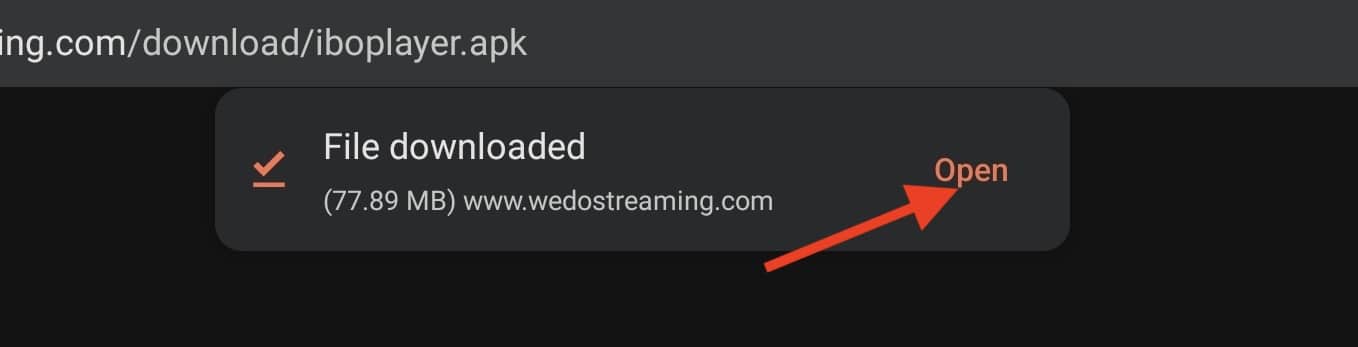
3- Abra el archivo.
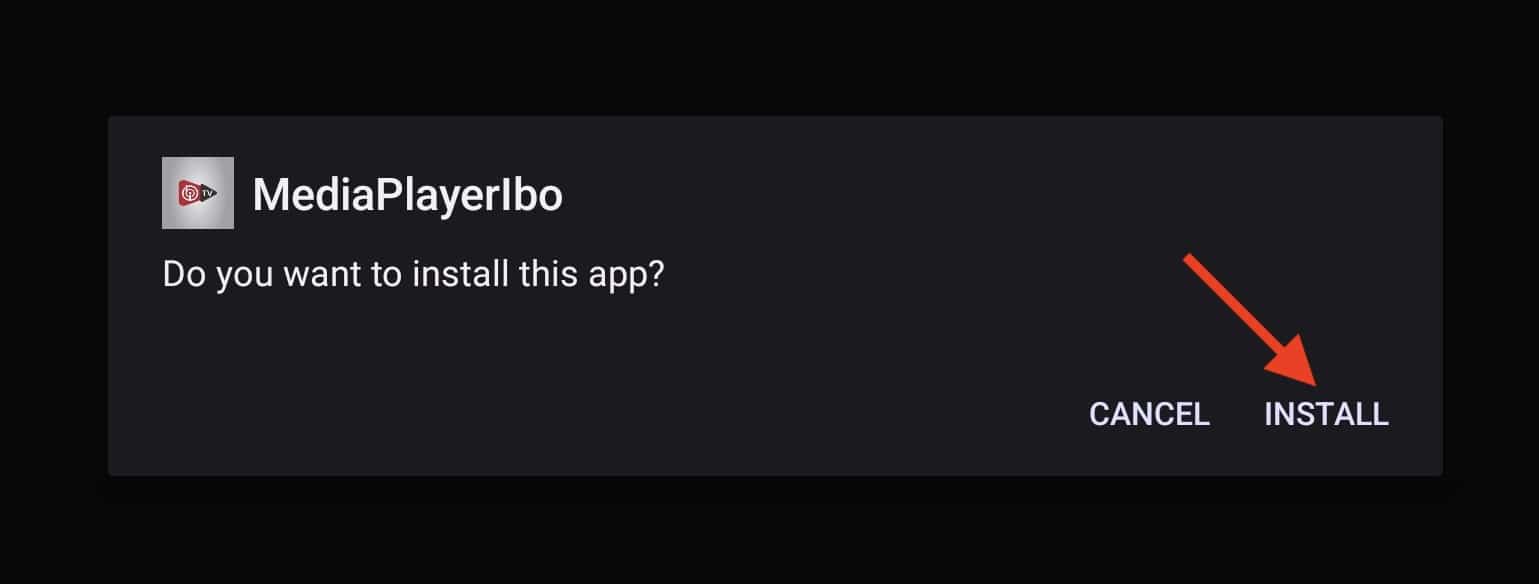
4- Haga clic en Instalar.

5- IBO Player está instalado, ahora puede abrirlo.
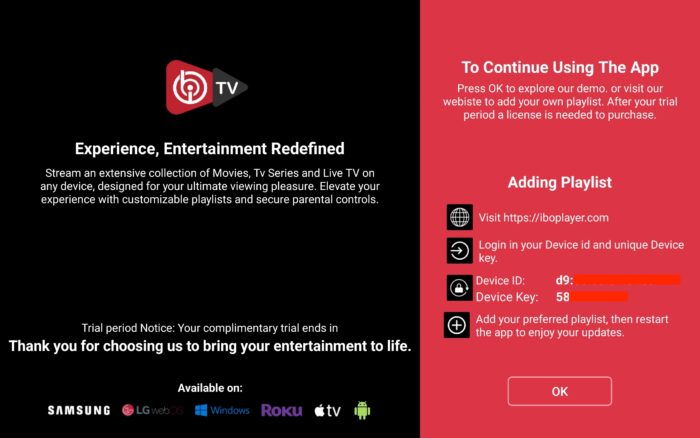
6. Justo después de abrir la aplicación por primera vez, verás esta página de introducción. Es muy informativa y explica claramente los pasos a seguir. Para añadir listas de reproducción, contacta con nuestro equipo de soporte.

7- Está cargado y listo para la acción.
1. Abre tu Play Store y busca TiviMate IPTV Player.

1. Abre la Play Store en tu dispositivo y busca Hot Player.
2. Dentro de la aplicación Hot Player, ve a la sección de configuración o perfil. Allí encontrarás tu dirección MAC mostrada dentro de la aplicación.
3. Ahora ve al sitio web: https://hotplayer.app/upload
E introduzca la dirección MAC (ID del dispositivo).
4. Seleccione el enlace M3u para cargar sus datos. Los datos se enviarán a su dirección de correo electrónico.
5. ¡Reinicia tu aplicación y disfruta!

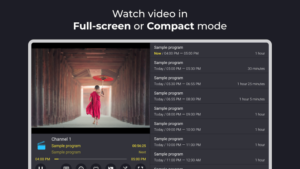
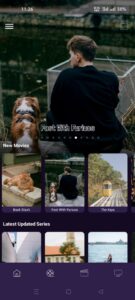
9xtream es una aplicación freemium. Incluye anuncios, pero puedes eliminarlos por 5 € al año.
1. Abre tu Play Store y busca 9Xtream.
1. Abre la App Store en tu dispositivo y busca Vu Player Pro.
2. Dentro de la aplicación Vu Player Pro, ve a la sección de configuración o perfil. Allí encontrarás tu dirección MAC y el código del dispositivo mostrados dentro de la aplicación.
3. Now go to the website: https://vuplayer.pro/login
e introduzca la dirección MAC (ID del dispositivo) y la clave del dispositivo (Clave del dispositivo).
4. Seleccione el enlace M3u o el código Xtream para cargar sus datos. Los datos se enviarán a su dirección de correo electrónico.
5. ¡Reinicia tu aplicación y disfruta!
1. Abre la App Store en tu dispositivo y busca Hot Player.
2. Dentro de la aplicación Hot Player, ve a la sección de configuración o perfil. Allí encontrarás tu dirección MAC mostrada dentro de la aplicación.
3. Ahora ve al sitio web: https://hotplayer.app/upload
E introduzca la dirección MAC (ID del dispositivo).
4. Seleccione el enlace M3u para cargar sus datos. Los datos se enviarán a su dirección de correo electrónico.
5. ¡Reinicia tu aplicación y disfruta!
La aplicación en sí es Descarga gratuita Incluye una amplia gama de funciones de reproducción y gestión, como búsqueda global, EPG, reproducción a la carta, imagen en imagen, descargas, VPN, control parental, edición avanzada de listas de reproducción y mucho más, todo ello sin coste alguno.
1- Descarga la aplicación “UHF IPTV” desde la tienda de aplicaciones.
2- Elija conectarse con la API de códigos XTREAM.
3- Introduzca sus datos de acceso (nombre de usuario, contraseña y URL) y pulse Aceptar para conectarse.
¡Espera a que la aplicación cargue los datos y disfruta de la transmisión!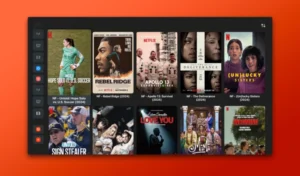
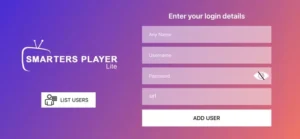
1- Descarga la aplicación IPTV Smarters Lite desde la tienda de aplicaciones, asegúrate de que sea la UN POCO versión no Pro.

2- Elija conectarse con la API de códigos XTREAM para evitar ingresar todos los archivos m3u.
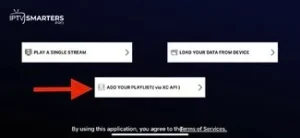
3- Introduce tus datos de inicio de sesión y pulsa AÑADIR USUARIO para conectarte.
¿Cómo instalar IBO Player en macOS?
Si quieres ejecutar el reproductor IBO en dispositivos como Macbook o iMac, necesitas instalar la versión para macOS.

1- Abra el sitio web oficial de IBO Player y desde su sección de descargas obtenga la versión para macOS.

2- Abra el archivo descargado y luego arrastre y suelte el icono en la carpeta de la aplicación.

3- Después de 10 segundos, el reproductor IBO estará instalado en tu macOS. Abre Launchpad y haz clic en el icono de la aplicación.

4- Como puede ver, dado que instalamos la aplicación desde fuera de la tienda de aplicaciones, se rechaza su ejecución.
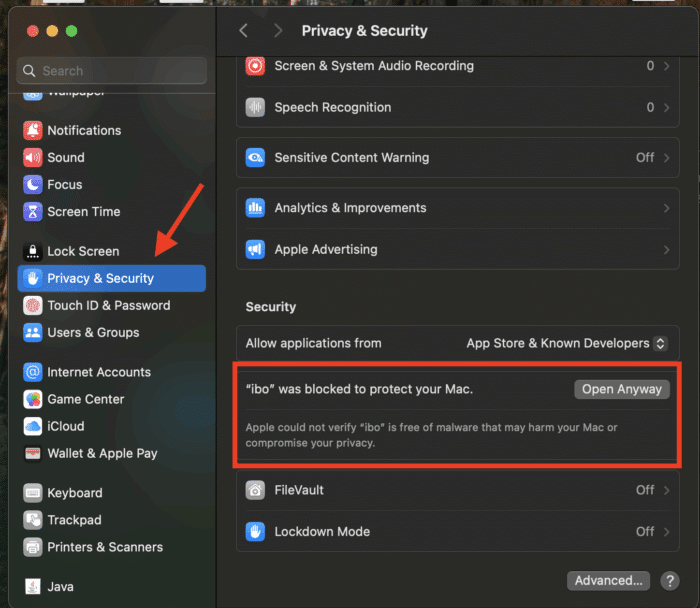
5. En la parte superior izquierda de la barra de herramientas, haz clic en el icono de Apple y luego selecciona Configuración del sistema. Cuando se cargue, en la columna izquierda, desplázate hacia abajo hasta Privacidad y seguridad. Haz clic ahí y, en la columna derecha, desplázate hacia abajo hasta que veas la sección de seguridad de aplicaciones.
El reproductor IBO está bloqueado y requiere nuestra intervención manual para su inicio. Haga clic en Abrir de todos modos.

6. Seleccione "Abrir de todos modos". Esta opción es permanente y, en futuros lanzamientos de la aplicación, se abrirá directamente.

7- La aplicación está lista para usarse. Explicaré cómo ordenarla más adelante en este tutorial.
¿Cómo instalar IBO Player en televisores LG y Samsung?
A petición popular, era imposible que me olvidara de nuestros televisores inteligentes que no son Android. En este ejemplo, usamos un televisor inteligente LG con WebOS. Para otros dispositivos como Samsung o Toshiba, los pasos son prácticamente los mismos.
1- Abra la tienda de contenido de LG.
2- Desde la esquina superior derecha, haga clic en el icono de la lupa para buscar.
3- Escribe IBO Player para buscar esta aplicación.
4. En los resultados, seleccione la aplicación correcta, como se muestra arriba. Es posible que vea otras variantes con nombres similares; ignórelas y concéntrese únicamente en "Ibo Player".
5- Haga clic en Instalar para iniciar la instalación.
6- Seleccione Iniciar para abrir el reproductor IBO.
7. Tras una instalación exitosa, aparecerá un mensaje de bienvenida por primera vez. Sigue la guía a continuación para añadir una lista de reproducción.
¿Cómo instalar IBO Player en Windows?
Si tienes un PC con Windows, ya sea portátil o cualquier ordenador personal, también puedes usar esta aplicación para tus transmisiones en directo. Es importante tener en cuenta que solo funciona en Windows 10 o versiones posteriores y que el archivo proporcionado es para sistemas de 64 bits.

1- En primer lugar, descarga el instalador de Windows. Proporcionamos enlaces para ello tanto desde el sitio web de IBO dev como desde nuestro servidor.

2- La seguridad de Windows debería aparecer y detener la instalación mientras el archivo se descarga desde nuestra parte, la tienda de Microsoft. Haga clic en Más información.

3- Ahora puede proceder con la instalación de IBO Player. Haga clic en Ejecutar de todos modos.

4- Haga clic en Siguiente.

5- Si lo desea, marque la casilla para tener un icono de la aplicación en el panel de control y, a continuación, haga clic en Siguiente.

6- Finalice la instalación haciendo clic en Instalar.

7- Haz clic en Finalizar para abrir la aplicación IBO Player.
1. Abre la App Store en tu dispositivo y busca Vu Player Pro.
2. Dentro de la aplicación Vu Player Pro, ve a la sección de configuración o perfil. Allí encontrarás tu dirección MAC y el código del dispositivo mostrados dentro de la aplicación.
3. Now go to the website: https://vuplayer.pro/login
e introduzca la dirección MAC (ID del dispositivo) y la clave del dispositivo (Clave del dispositivo).
4. Seleccione el enlace M3u o el código Xtream para cargar sus datos. Los datos se enviarán a su dirección de correo electrónico.
5. ¡Reinicia tu aplicación y disfruta!
1. Abre la App Store en tu dispositivo y busca Hot Player.
2. Dentro de la aplicación Hot Player, ve a la sección de configuración o perfil. Allí encontrarás tu dirección MAC mostrada dentro de la aplicación.
3. Ahora ve al sitio web: https://hotplayer.app/upload
E introduzca la dirección MAC (ID del dispositivo).
4. Seleccione el enlace M3u para cargar sus datos. Los datos se enviarán a su dirección de correo electrónico.
5. ¡Reinicia tu aplicación y disfruta!
1- Open your Chrome, Firefox or Apple Safari browser and go to this link: https://iptvstreamplayer.com/
2. Dependiendo del sistema operativo de tu PC (Mac, Windows, etc.), haz clic en "Descargar" y espera a que finalice la descarga. A continuación, instala la aplicación.
3- Ahora abre la aplicación y haz clic en “Iniciar sesión con una nueva cuenta de usuario”.
4- Introduce tus datos de acceso y pulsa Iniciar sesión para conectarte.
1- Abre tu navegador Chrome, Firefox o Apple Safari y ve a este enlace: https://www.iptvsmarters.com
2. Dependiendo del sistema operativo de tu PC (Mac, Windows, etc.), haz clic en "Descargar" y espera a que finalice la descarga. A continuación, instala la aplicación.
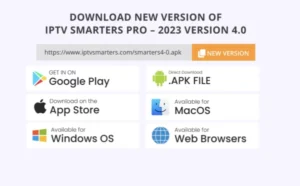
3- Introduce tus datos de acceso recibidos por correo electrónico y pulsa AÑADIR USUARIO para conectarte.
Instalación de IBO Player en Amazon Fire TV Stick

1. Desde el panel de control del Amazon Fire TV Stick, coloque el cursor sobre el icono de la lupa y, a continuación, haga clic hacia abajo para resaltar el campo de búsqueda. Después, haga clic en Aceptar.

2. Necesitamos instalar una aplicación llamada Downloader que nos permite instalar aplicaciones desde fuera de la tienda de aplicaciones de Amazon. Cuando aparezca el teclado virtual, pulsa la tecla D. A continuación, verás Downloader como primera sugerencia; selecciónala y pulsa Aceptar.

3-Elige la aplicación seleccionándola. Esto iniciará la instalación.
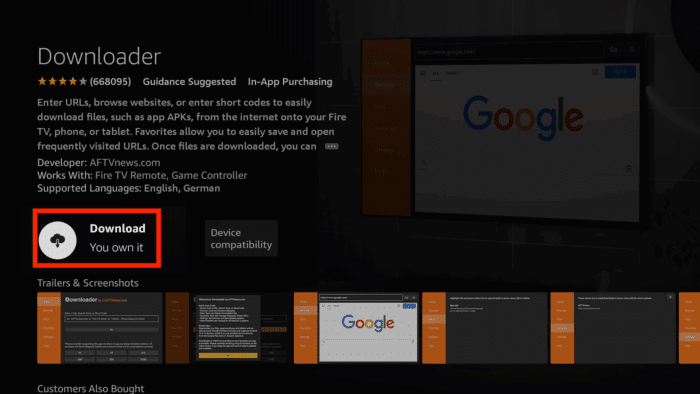
4- Completa este paso haciendo clic en Descargar.

5- Aparecerá un mensaje emergente que le pedirá que otorgue acceso a los archivos multimedia a Downloader. Haga clic en Permitir.

6- Una vez cargada la aplicación, mueva la selección al campo de búsqueda situado encima del botón amarillo "Ir" y pulse "Aceptar" en el mando a distancia.

7- El código oficial de descarga para la versión de Android de IBO Player es 511693. Introdúzcalo y pulse Ir.

8. Se está descargando IBO Player desde el sitio web oficial. También puede observar que en la columna izquierda, ahora estamos en la sección del navegador. No toque nada hasta que finalice este paso.

9- Espere mientras se realiza la descarga.

10- La seguridad de Amazon bloquea la instalación ya que el archivo proviene de fuera de la tienda de aplicaciones de Amazon. Necesitamos habilitar el permiso de instalación para Downloader. Haz clic en Configuración.

11- Haz clic en Instalar aplicaciones desconocidas.
Nota: Si no ve la sección anterior y la opción "Desarrollador" no está visible, mueva la selección a "Acerca de" y presione el botón "Aceptar" del control remoto 7 veces. Después de esto, deberían aparecer las opciones "Desarrollador". Selecciónelas y siga los pasos.
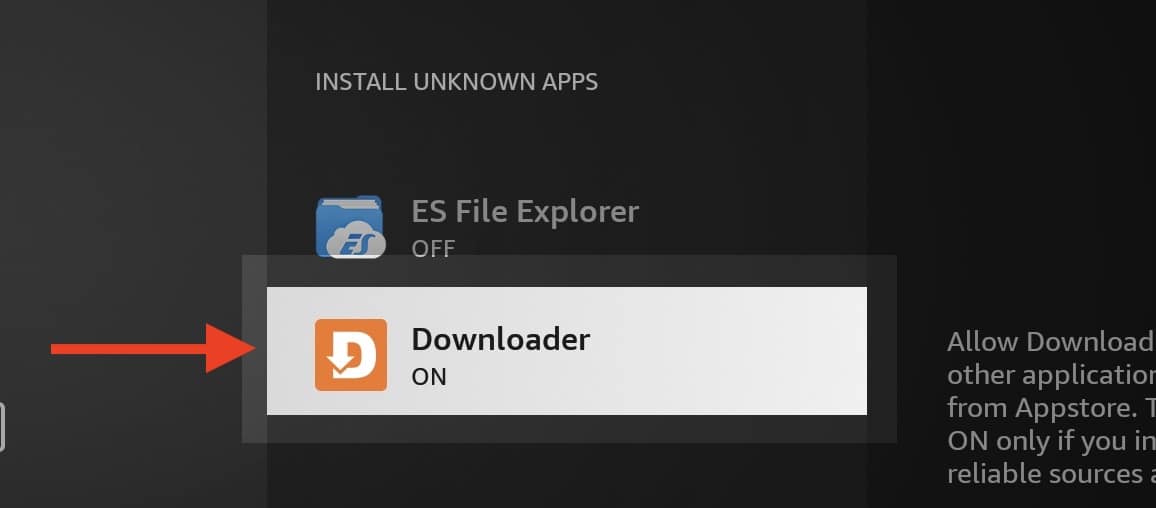
12- Seleccione Downloader y haga clic en el botón OK para que OFF cambie a ON.

13- Ahora podemos proceder con la instalación del reproductor IBO en Fire Stick, lo cual es bastante normal con algunos Siguiente y Aceptar.

14- Una vez instalada la aplicación, debería aparecer el primer mensaje que se muestra arriba. Haga clic en Aceptar.

15- La aplicación está lista.
1. Primero instalamos el Descargador aplicación
Esta aplicación te ayudará a descargar IPTV Smarter en FireStick (ya que no se permiten descargas desde el navegador).
2. haga clic en el Buscar > Buscar Opción en la pantalla de inicio de FireStick
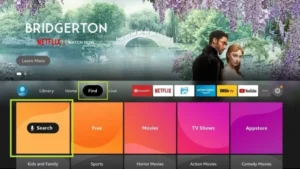
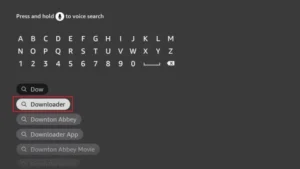
3. Ingrese el nombre de la aplicación (esto es Descargador)
haga clic en el Descargador opción cuando se muestra en los resultados de búsqueda
Elige uno Descargador Haz clic en el icono de la siguiente pantalla y descarga e instala la aplicación.
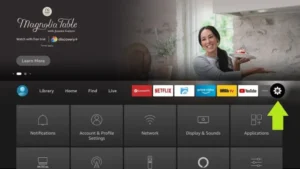
4. Después de instalar la aplicación de descarga, regresa a la pantalla de inicio de FireStick.
Haz clic en la barra de menú. Ajustes.
5. En Configuración, seleccione la opción Mi Fire TV.
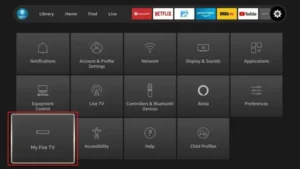
6. Cuando aparezcan las siguientes opciones en la siguiente pantalla, haga clic en Opciones para desarrolladores
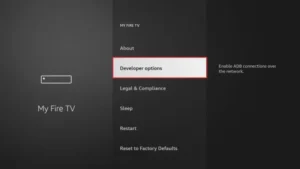
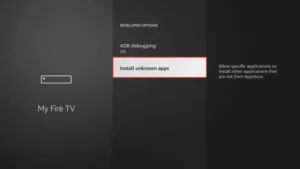
7. hacer clic en Instalar desde aplicaciones desconocidas.
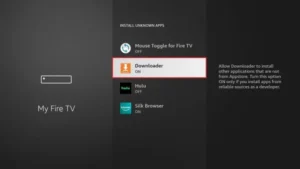
8. hacer clic en Descargador cambiar el estado a EN
Ya has configurado los ajustes de FireStick para que sea posible instalar IPTV Smarters y otras aplicaciones de terceros. Sigue los pasos que se indican a continuación:
9. Ahora puedes ver Descargador ¡Aplicación!
Cuando inicie esta aplicación por primera vez, verá una serie de mensajes. Ignórelos hasta que vea la siguiente pantalla.
En esta pantalla debe hacer clic en el cuadro de texto URL del lado derecho (asegúrese de Página principal La opción está seleccionada en el menú de la izquierda) donde dice 'http://'
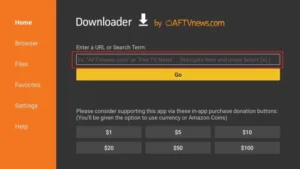
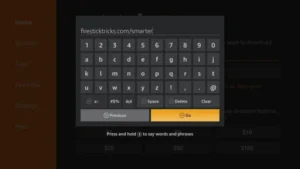
10. En esta ventana, introduzca el siguiente código: 6468112
hacer clic en IR
11. Espera uno o dos minutos para que IPTV Smarter se descargue en tu FireStick.
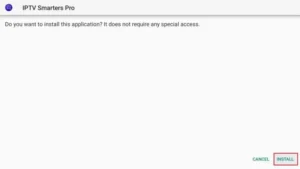
12. Una vez completada la descarga, la aplicación de descarga ejecutará el archivo APK y comenzará la instalación.
hacer clic en Instalar
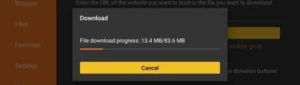
13. Espere a que finalice la instalación.
14. La instalación se completa con esto Aplicación instalada Informe
Ahora puedes hacer clic en ABRIR y empezar a usar IPTV Smarters.
Recomiendo elegir HECHO Por lo tanto, primero puedes eliminar el archivo APK para ahorrar espacio de almacenamiento en FireStick.
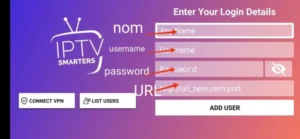
15. Elija conectarse con la API de códigos XTREAM para evitar ingresar todos los archivos m3u.
16- Introduce tus datos de acceso recibidos por correo electrónico y pulsa AÑADIR USUARIO para conectarte.
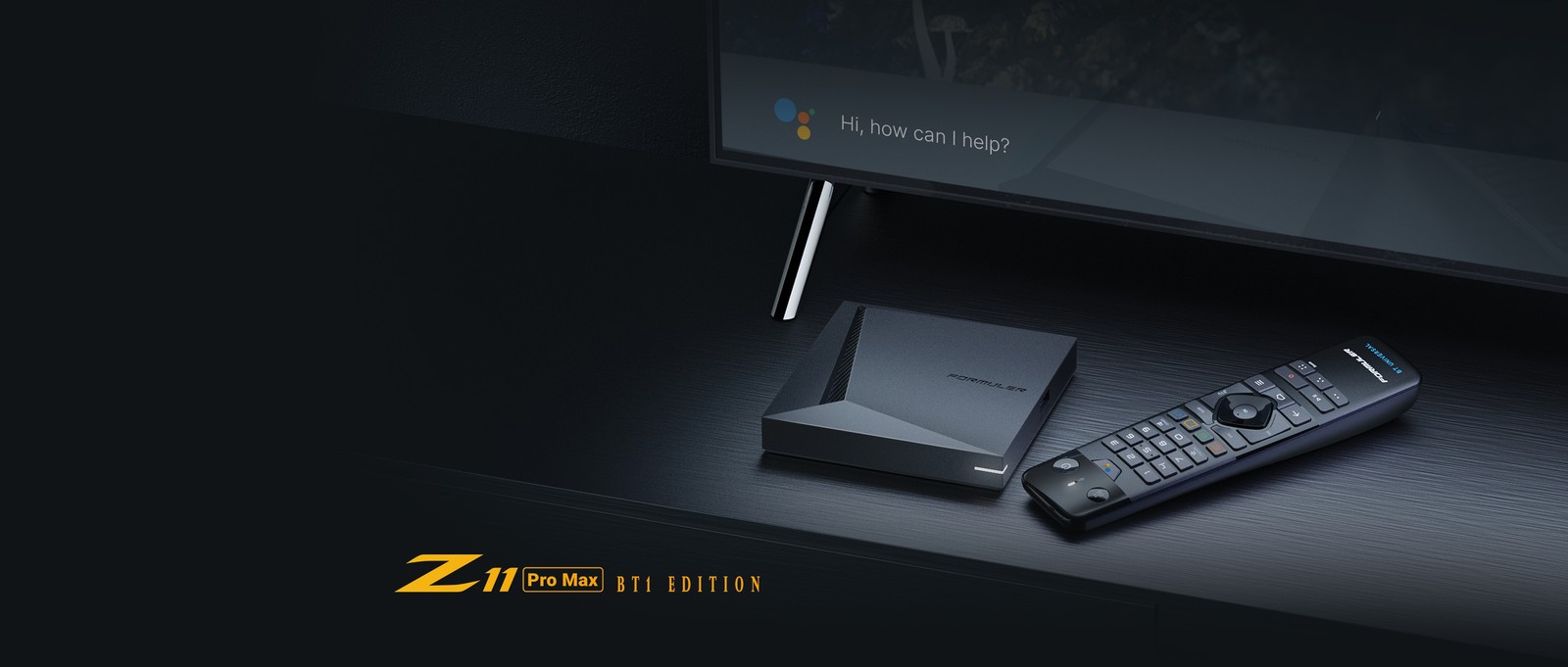
1. Dirígete a la parte posterior de tu Formuler Z, donde se indica la dirección MAC.
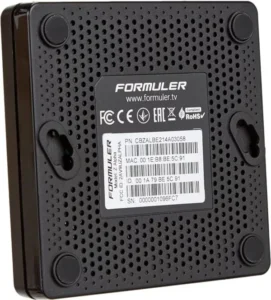
2. Asegúrese de proporcionarnos el ID de Mac al realizar su pedido. El ID de Mac generalmente comienza con 00:1A…
También puedes encontrarlo en la aplicación MyTvOnline.
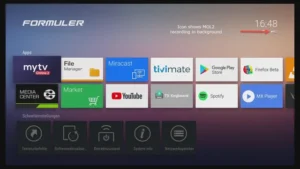
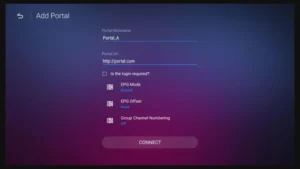
3. Una vez que recibamos su pedido con la dirección MAC, le enviaremos la URL del portal. Asegúrese de ingresar la URL del portal en la aplicación MyTvOnline (no se requiere nombre de usuario ni contraseña).
1. Ve a la parte posterior de tu Mag, donde se indica el ID de Mac (o la dirección MAC).
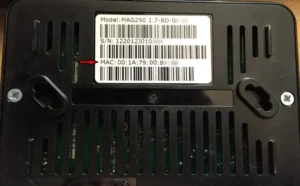
2. Asegúrese de proporcionarnos el ID de Mac al realizar su pedido. El ID de Mac generalmente comienza con 00:1A….
3. Ve a Configuración, luego a Configuración del sistema, luego a Servidores y, por último, a Portal.
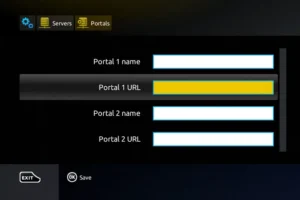
4. Introduzca la URL del portal que le enviamos por correo electrónico.
Tras completar todos los pasos anteriores, pulse «SALIR» dos veces en el mando a distancia para reiniciar la puerta. Ahora ya está todo listo para ver la televisión en directo…