
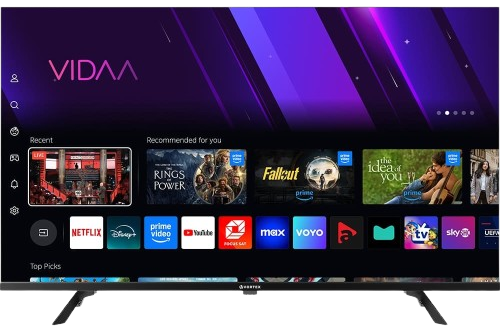
Trin 1 – Download den rigtige app
PÅ grund af folkelig efterspørgsel var der ingen chance for, at jeg ville have glemt vores ikke-Android Smart TV-enheder. I dette eksempel bruger vi et LG Smart TV med WebOS. For andre enheder som Samsung eller Toshiba er trinnene stort set de samme.
Gå til din Samsung eller LG App Store.
Søg efter "Ibo-spiller".

 Vigtig: Der findes mange falske versioner af denne app.
Gør Sur til download fra officielle appbutikker
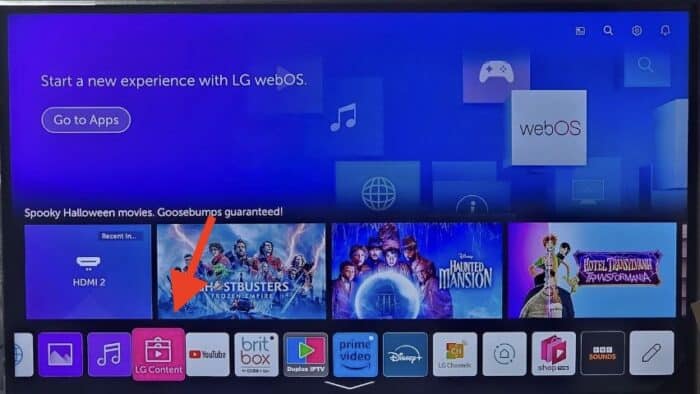
1- Åbn LG Content Store.
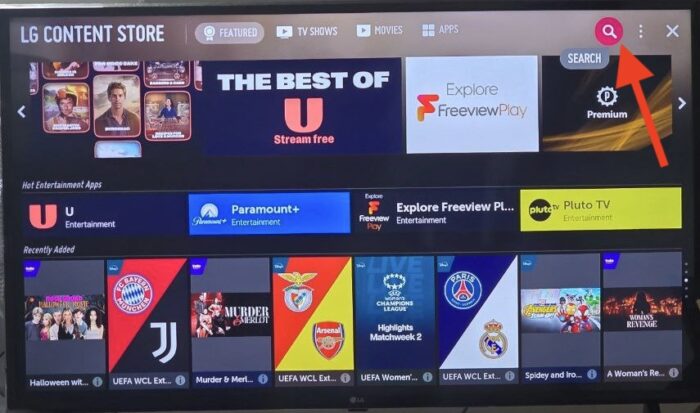
2- Klik på forstørrelsesglasikonet øverst til højre for at søge.

3- Skriv IBO Player for at søge efter denne app.

4- Vælg den rigtige applikation i resultaterne som vist ovenfor. Du kan muligvis se andre variationer med lignende navne, ignorer dem og fokuser kun på "Ibo Player".

5- Klik på Installer for at starte installationen.

6- Vælg Start for at åbne IBO-afspilleren.

7- Efter en vellykket installation vises en velkomstbesked for første gang.
- Du skal bruge Mac-adressen og aktiveringskoden for at tilføje afspilningslisten.
1. Åbn App Store på din enhed, og søg efter Vu Player Pro.

2. Gå til indstillinger eller profilsektionen i Vu Player Pro-appen. Du finder din Mac-adresse og enhedskode i appen.
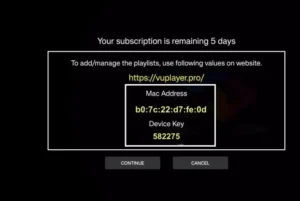
3. Now go to the website: https://vuplayer.pro/login
og indtast Mac-adressen (enheds-ID) og enhedsnøglen (enhedsnøgle).
4. Vælg M3u-linket eller Xtream-koden for at uploade dine data. Dataene vil blive sendt til din e-mailadresse.
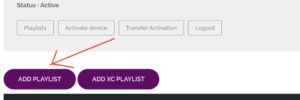
5. Genstart din app, og nyd det!
1. Åbn App Store på din enhed, og søg efter Hot Player.

2. Gå til indstillinger eller profilsektionen i Hot Player-appen. Du finder din Mac-adresse i appen.
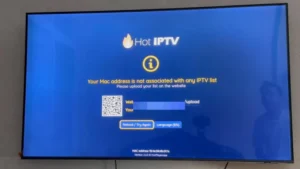
3. Gå nu til hjemmesiden: https://hotplayer.app/upload
Og indtast Mac-adressen (enheds-ID).
4. Vælg M3u-linket for at uploade dine data. Dataene vil blive sendt til din e-mailadresse.
5. Genstart din app, og nyd det!
1. Installer Set TV fra App Store på dit Smart TV.

2. Åbn IPTV Player-appen, og sæt et flueben under den MAC-adresse, der vises på skærmen.
3. Gå til aktiveringssiden for SetIPTV, og indtast din MAC-adresse.
https://setsysteme.com/set.app
4. Indtast MAC-adressen, og klik på pundikonet for at bekræfte.
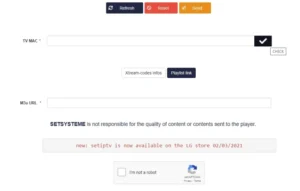
5. Efter bekræftelse skal du indtaste den M3U-URL, der er knyttet til din IPTV-udbyder.
6. Klik derefter på Send for at downloade M3U-URL'en til din enhed.
7. Genstart appen, og stream videoer fra din IPTV-udbyder.
Trin 1 – Download den rigtige app
Gå til din Samsung eller LG App Store.
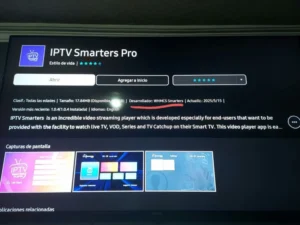
Søg efter "IPTV Smarters Pro".
 Vigtig: Der findes mange falske versioner af denne app.
Sørg for at Udvikler er WHMCS Smartere (se skærmbillede nedenfor).
Trin 2 – Vælg loginmetode
Når appen åbnes, skal du vælge XTREAM-koder API (anbefales).
Dette undgår manuel indtastning af lange m3u-links.
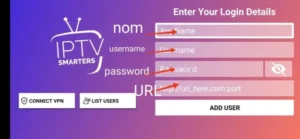
Trin 3 – Indtast dine oplysninger
Udfyld de loginoplysninger, vi sendte dig via e-mail:
Navn på afspilningsliste → Du kan skrive et hvilket som helst navn, f.eks. MIT TV
Brugernavn
Adgangskode
Server-/portal-URL
Trykke TILFØJ BRUGER at forbinde.
 Du er nu klar til at begynde at se live-tv, film og serier
Hvordan installerer man IBO Player på Android-telefoner og -tablets?
Installationen på disse enheder er meget nem, da vi har hurtig adgang til browseren og nemt kan downloade og installere filen.

1- Hent installationsfilen enten fra IBO Players officielle hjemmeside eller fra vores downloadcenter for applikationer.

2 - Det er ikke underligt, at du bliver advaret om dette, filen er downloadet fra et sted uden for din Android-enheds appbutik. Det er dog sikkert. Klik på Download alligevel.
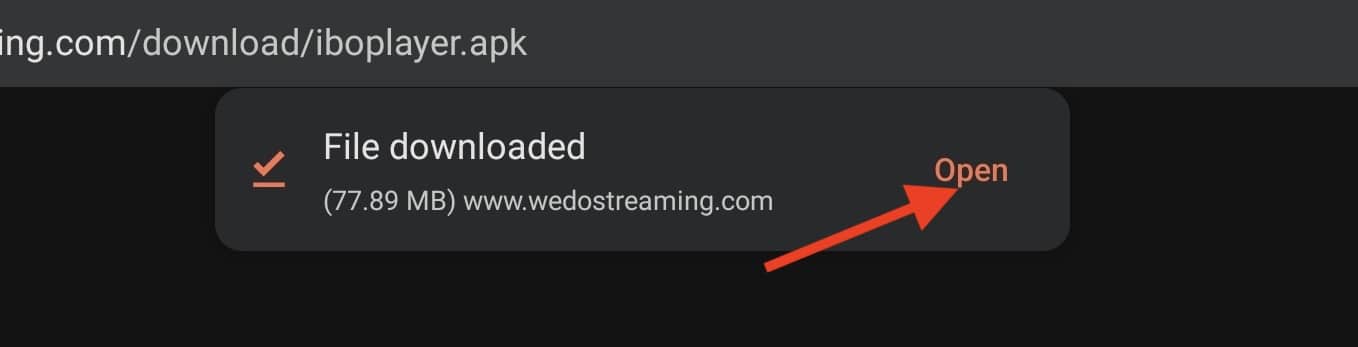
3- Åbn filen.
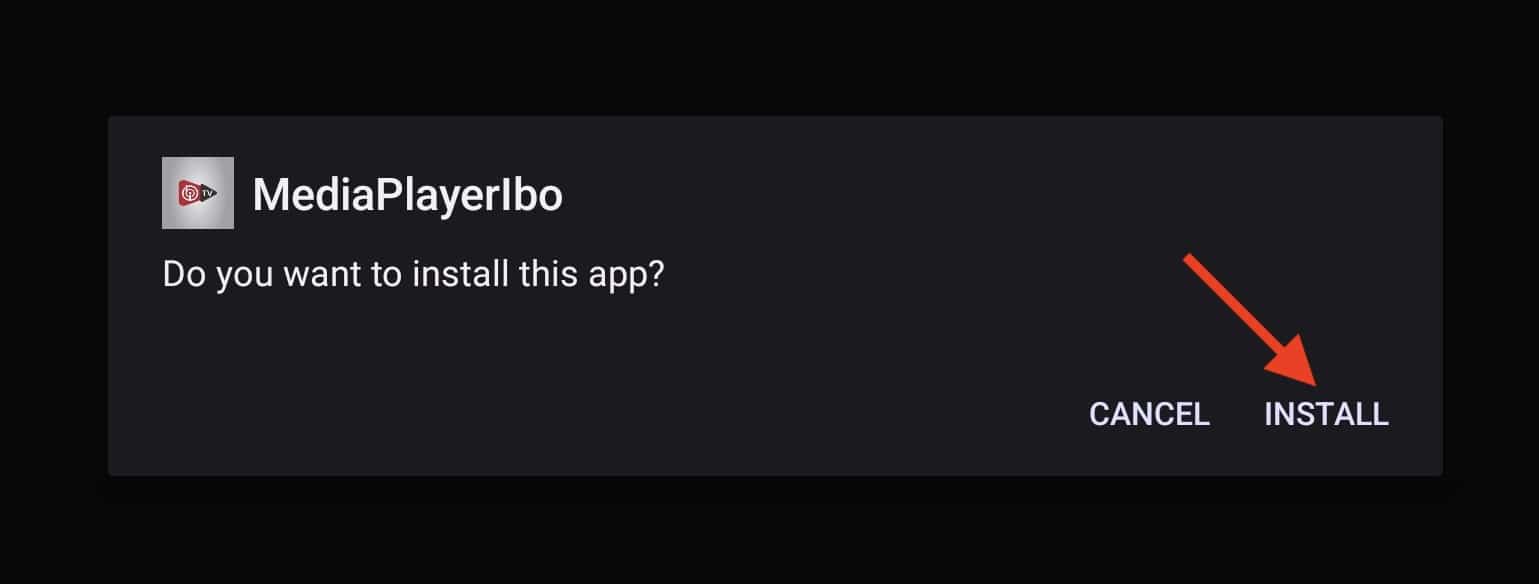
4- Klik på Installer.

5- IBO Player er installeret, nu kan du åbne den.
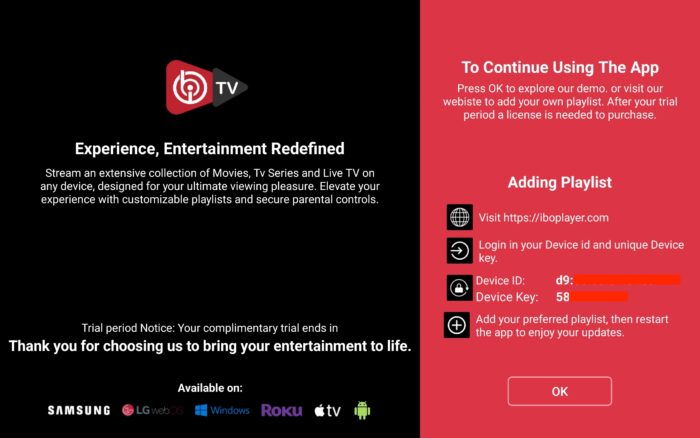
6 - Lige efter du har åbnet appen for første gang, vil du blive præsenteret for denne introduktionsside. Den er faktisk meget informativ og forklarer, hvad du skal gøre. Vi dækker tilføjelsen af playlister, du skal blot kontakte vores supportteam.

7 - Den er læsset og klar til brug.
1. Åbn din Play Butik, og søg efter TiviMate IPTV Player.

1. Åbn Play Butik på din enhed, og søg efter Hot Player.
2. Gå til indstillinger eller profilsektionen i Hot Player-appen. Du finder din Mac-adresse i appen.
3. Gå nu til hjemmesiden: https://hotplayer.app/upload
Og indtast Mac-adressen (enheds-ID).
4. Vælg M3u-linket for at uploade dine data. Dataene vil blive sendt til din e-mailadresse.
5. Genstart din app, og nyd det!

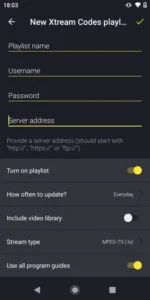
9xtream er en freemium-app. Den har annoncer, men du kan fjerne dem for €5 om året.
1. Åbn din Play Butik, og søg efter 9Xtream.

1. Åbn App Store på din enhed, og søg efter Vu Player Pro.
2. Gå til indstillinger eller profilsektionen i Vu Player Pro-appen. Du finder din Mac-adresse og enhedskode i appen.
3. Now go to the website: https://vuplayer.pro/login
og indtast Mac-adressen (enheds-ID) og enhedsnøglen (enhedsnøgle).
4. Vælg M3u-linket eller Xtream-koden for at uploade dine data. Dataene vil blive sendt til din e-mailadresse.
5. Genstart din app, og nyd det!
1. Åbn App Store på din enhed, og søg efter Hot Player.
2. Gå til indstillinger eller profilsektionen i Hot Player-appen. Du finder din Mac-adresse i appen.
3. Gå nu til hjemmesiden: https://hotplayer.app/upload
Og indtast Mac-adressen (enheds-ID).
4. Vælg M3u-linket for at uploade dine data. Dataene vil blive sendt til din e-mailadresse.
5. Genstart din app, og nyd det!
Selve appen er gratis at downloade og inkluderer en bred vifte af afspilnings- og administrationsfunktioner som global søgning, EPG, catch-up, billede-i-billede, downloads, VPN, forældrelås, avanceret redigering af afspilningslister og mere – alt sammen gratis
1- Download appen “UHF IPTV” fra APP Store.
2- Vælg at oprette forbindelse til XTREAM-koder API.
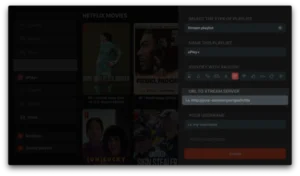
3- Indtast dine loginoplysninger (brugernavn, adgangskode og URL), og tryk på OK for at oprette forbindelse.
Vent på, at appen indlæser dataene, og nyd streaming!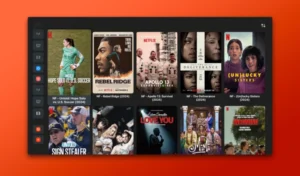
1- Download IPTV Smarters Lite-appen fra APP Store, og sørg for at det er den LIDT versionen er ikke Pro.

2- Vælg at oprette forbindelse til XTREAM-koder API for at undgå at indtaste alle m3u-filer.
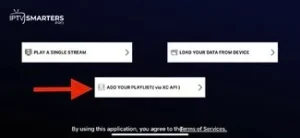
3- Indtast dine loginoplysninger, og tryk på TILFØJ BRUGER for at oprette forbindelse.
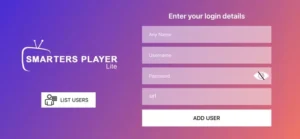
Hvordan installerer man IBO Player på macOS?
Hvis du vil køre IBO-afspilleren på enheder som Macbook eller iMAC, skal du installere macOS-versionen.

1- Åbn IBO Players officielle hjemmeside, og hent macOS-versionen fra deres downloadsektion.

2- Åbn den downloadede fil, og træk og slip derefter ikonet i programmappen.

3- Efter 10 sekunder er IBO-afspilleren installeret på din macOS. Åbn Launchpad, og klik på appikonet.

4- Som du kan se, blev opstarten afvist, da vi installerede appen uden for App Store.
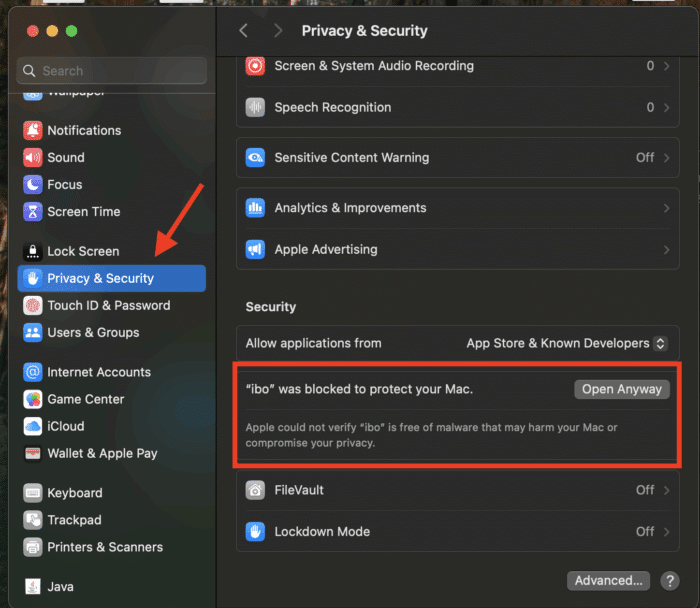
5- Klik på Apple-ikonet øverst til venstre på værktøjslinjen, og vælg derefter Systemindstillinger. Når det er indlæst, skal du rulle ned til Privatliv og sikkerhed i venstre kolonne. Klik på det, og rul ned i højre side, indtil du ser afsnittet om programsikkerhed.
IBO Player er blokeret og kræver vores manuelle indgriben for at starte. Klik på Åbn alligevel.

6- Vælg Åbn alligevel. Dette valg er permanent, og ved senere åbning af appen åbnes den med det samme.

7 - Applikationen er klar til brug. Jeg vil forklare, hvordan man sorterer dette senere i denne vejledning.
Hvordan installerer man IBO Player på LG og Samsung TV?
PÅ grund af folkelig efterspørgsel var der ingen chance for, at jeg ville have glemt vores ikke-Android Smart TV-enheder. I dette eksempel bruger vi et LG Smart TV med WebOS. For andre enheder som Samsung eller Toshiba er trinnene stort set de samme.
1- Åbn LG Content Store.
2- Klik på forstørrelsesglasikonet øverst til højre for at søge.
3- Skriv IBO Player for at søge efter denne app.
4- Vælg den rigtige applikation i resultaterne som vist ovenfor. Du kan muligvis se andre variationer med lignende navne, ignorer dem og fokuser kun på "Ibo Player".
5- Klik på Installer for at starte installationen.
6- Vælg Start for at åbne IBO-afspilleren.
7- Efter en vellykket installation vises en velkomstbesked for første gang. Følg vejledningen nedenfor for at tilføje en afspilningsliste.
Hvordan installerer man IBO Player på Windows?
Hvis du har en Windows-pc, det vil sige en bærbar computer eller en anden personlig computer, kan du også bruge denne applikation til streaming. Bemærk, at den kun fungerer på Windows 10 og nyere, og at den medfølgende fil er til 64-bit systemer.

1- Først og fremmest skal du downloade Windows-installationsprogrammet. Vi tilbyder links til det både fra IBO-udviklerwebstedet og vores host.

2- Windows-sikkerhed burde dukke op og stoppe installationen, når filen downloades fra vores Microsoft Store. Klik på Flere oplysninger.

3- Nu kan du fortsætte med installationen af IBO Player. Klik på Kør alligevel.

4- Klik på Næste.

5- Hvis du vil, skal du markere afkrydsningsfeltet for at få vist et ikon for appen på dashboardet og derefter klikke på Næste.

6- Afslut installationen ved at klikke på Installer.

7- Klik på Udfør for at åbne IBO Player-appen.
1. Åbn App Store på din enhed, og søg efter Vu Player Pro.
2. Gå til indstillinger eller profilsektionen i Vu Player Pro-appen. Du finder din Mac-adresse og enhedskode i appen.
3. Now go to the website: https://vuplayer.pro/login
og indtast Mac-adressen (enheds-ID) og enhedsnøglen (enhedsnøgle).
4. Vælg M3u-linket eller Xtream-koden for at uploade dine data. Dataene vil blive sendt til din e-mailadresse.
5. Genstart din app, og nyd det!
1. Åbn App Store på din enhed, og søg efter Hot Player.
2. Gå til indstillinger eller profilsektionen i Hot Player-appen. Du finder din Mac-adresse i appen.
3. Gå nu til hjemmesiden: https://hotplayer.app/upload
Og indtast Mac-adressen (enheds-ID).
4. Vælg M3u-linket for at uploade dine data. Dataene vil blive sendt til din e-mailadresse.
5. Genstart din app, og nyd det!
1- Open your Chrome, Firefox or Apple Safari browser and go to this link: https://iptvstreamplayer.com/
2- Afhængigt af din pc (Mac, Windows osv.) skal du klikke på "Download" og vente på, at downloadingen er færdig. Installer derefter appen.
3- Åbn nu appen, og klik på "Log ind med en ny brugerkonto".
4- Indtast dine loginoplysninger, og tryk på Log ind for at oprette forbindelse.
1- Åbn din Chrome-, Firefox- eller Apple Safari-browser, og gå til dette link: https://www.iptvsmarters.com
2- Afhængigt af din pc (Mac, Windows osv.) skal du klikke på "Download" og vente på, at downloadingen er færdig. Installer derefter appen.
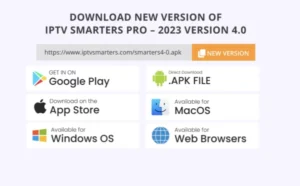
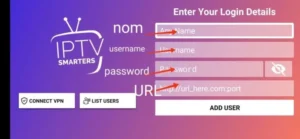
3- Indtast dine loginoplysninger, som du har modtaget via e-mail, og tryk på TILFØJ BRUGER for at oprette forbindelse.
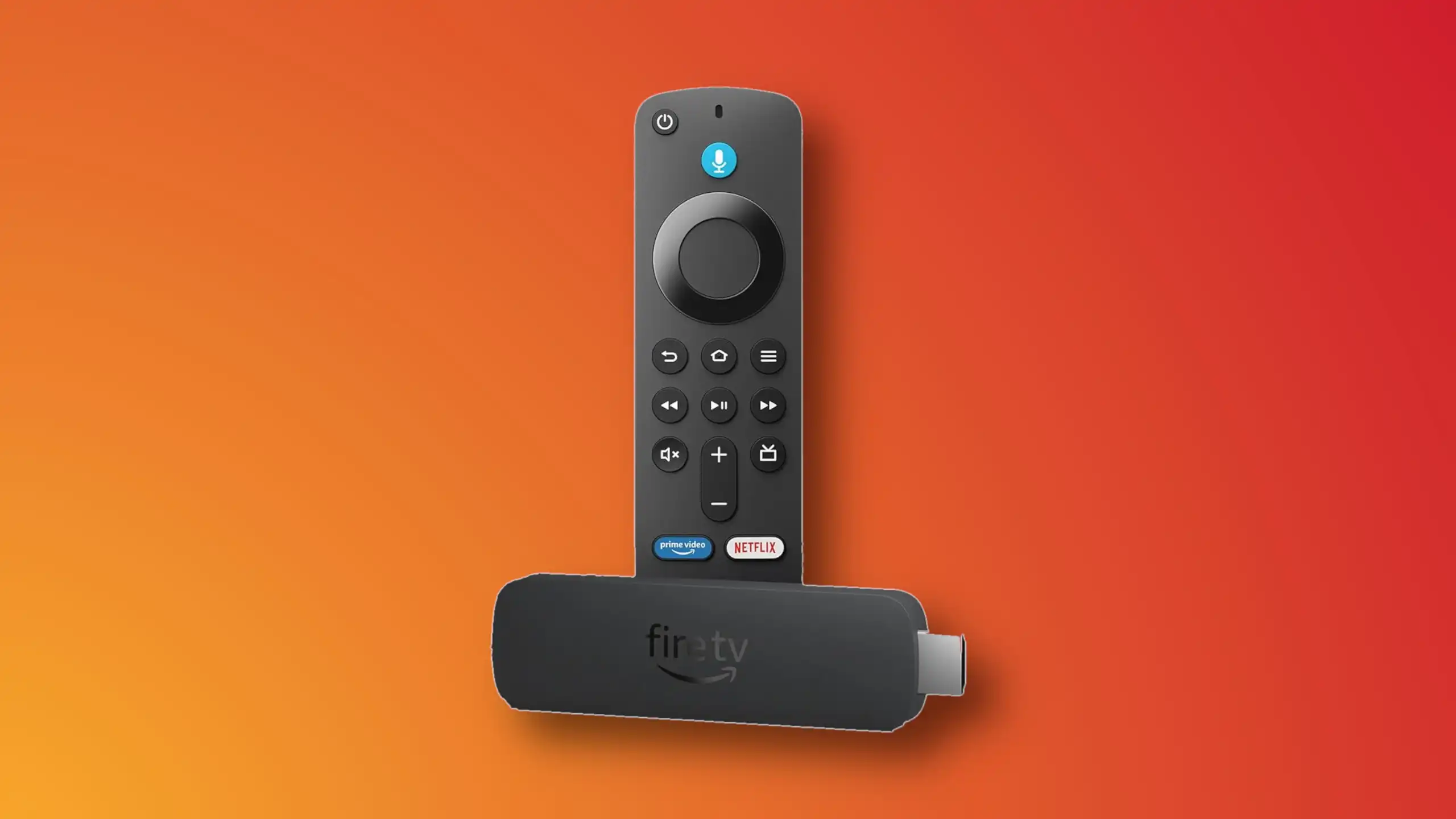
Installation af IBO Player på Amazon Fire TV Stick

1- Fra dashboardet på Amazon Fire TV Stick skal du flytte over forstørrelsesglasikonet og derefter klikke ned for at fremhæve søgefeltet. Klik derefter på OK.

2- Vi skal installere en applikation kaldet Downloader, som gør det muligt at side-loade og installere applikationer uden for Amazon App Store. Når det virtuelle tastatur dukker op, skal du klikke på D. Så skulle du se det første forslag som Downloader, gå over til det og klikke på OK.

3. Vælg appen. Dette vil starte installationen.
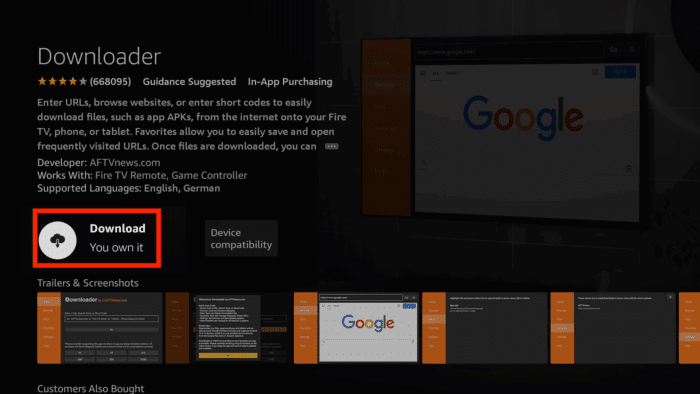
4- Udfør dette trin ved at klikke på Download.

5- Der skulle nu dukke en pop op-meddelelse op, der beder dig om at give Downloader adgang til medier. Klik på Tillad.

6- Når appen er indlæst, skal du flytte valget til søgefeltet oven på den gule Gå-knap, og trykke på OK på fjernbetjeningen.

7- Den officielle downloaderkode til IBO Player Android-versionen er 511693. Indtast denne, og klik på Gå.

8 - IBO Player downloades fra den officielle hjemmeside. Du kan også se, at vi i venstre kolonne nu er i browsersektionen. Rør ikke ved noget, før dette trin er løst af sig selv.

9- Vent, mens download er i gang.

10 - Amazons sikkerhed forhindrer installationen, da filen er fra en anden side af Amazon App Store. Vi skal aktivere installationstilladelsen for Downloader. Klik på Indstillinger.

11- Klik på Installer ukendte apps.
Bemærk: Hvis du ikke kan se ovenstående afsnit, og Udvikler-indstillingen ikke er synlig, skal du flytte markeringen til Om og trykke på OK-knappen på fjernbetjeningen 7 gange. Derefter skulle Udvikler-indstillinger vises. Vælg den, og følg trinnene.
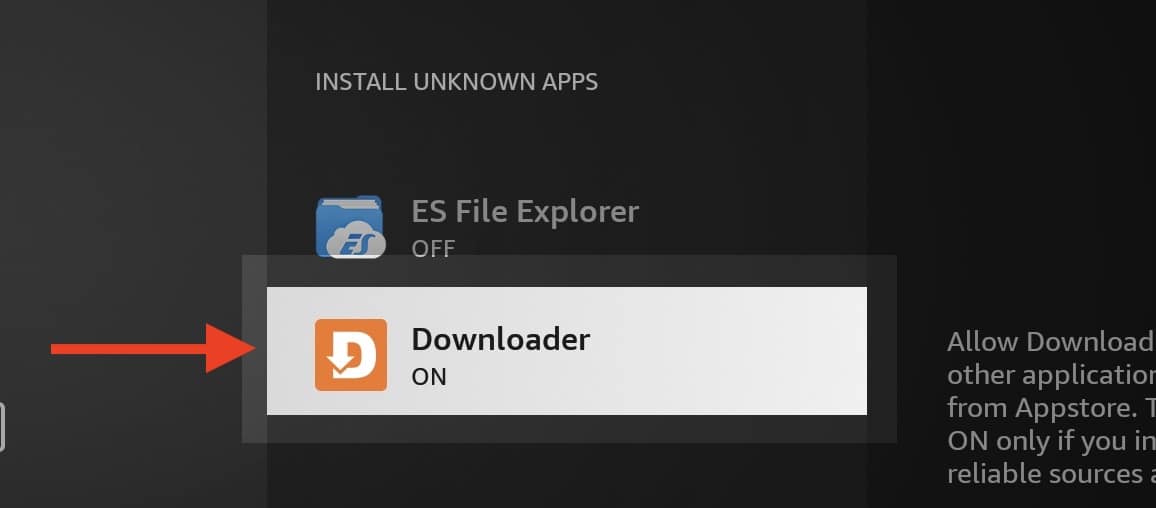
12- Vælg Downloader, og klik på OK-knappen, så FRA ændres til TIL.

13 - Nu kan vi fortsætte med installationen af IBO-afspilleren på Fire Stick, hvilket er ret normalt med få "Næste" og "OK".

14- Når appen er installeret, burde den første besked dukke op ovenfor. Klik på OK.

15- Appen er klar.
1. Vi installerer først Downloader app
Denne app hjælper dig med at downloade IPTV Smarter på FireStick (fordi browserdownloads ikke er tilladt).
2. klik på Søg > Søg Valgmulighed på FireStick-startskærmen
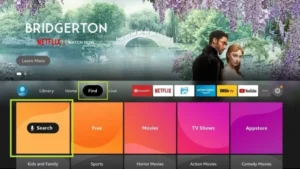
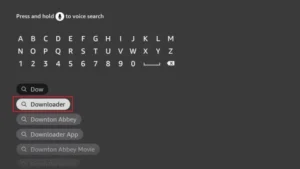
3. Indtast navnet på applikationen (dette er Downloader)
klik på Downloader mulighed når den vises i søgeresultaterne
Vælg den ene Downloader ikonet på den følgende skærm og download og installer appen.
4. Når du har installeret download-appen, skal du vende tilbage til FireStick-startskærmen.
Klik i menulinjen Indstillinger.
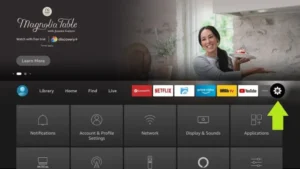
5. I Indstillinger skal du vælge indstillingen Mit Fire TV.
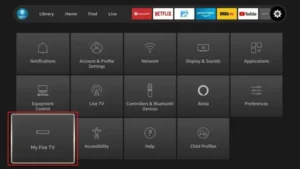
6. Når følgende muligheder vises på den næste skærm, skal du klikke på Udviklerindstillinger
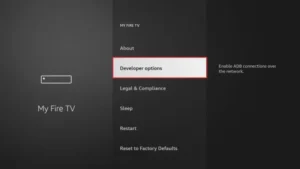
7. klik på Installer fra ukendte programmer.
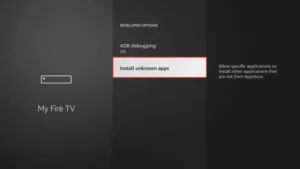
8. klik på Downloader at ændre status til PÅ
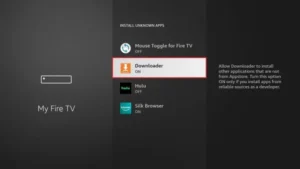
Du har nu konfigureret FireStick-indstillingerne, så installation af IPTV-smartphones og andre tredjepartsapps er mulig. Følg nedenstående trin:
9. Du kan nu se Downloader app!
Når du starter denne applikation første gang, vil du se en række meddelelser. Ignorer disse, indtil du ser følgende skærmbillede.
På denne skærm skal du klikke på URL-tekstfeltet i højre side (sørg for Hjemmeside valgmuligheden er valgt i venstre menu) hvor der står 'http://'
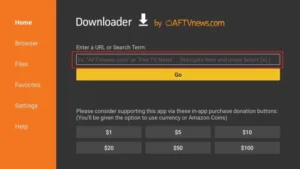
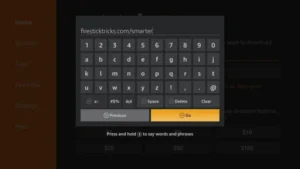
10. I dette vindue skal du indtaste følgende kode: 6468112
klik på GÅ
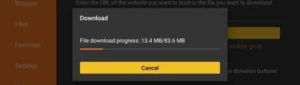
11. Vent et minut eller to på, at IPTV Smarter downloades på din FireStick.
12. Når downloadingen er færdig, kører download-appen APK-filen, og installationen begynder.
klik på Installere
13. Vent på, at installationen er færdig.
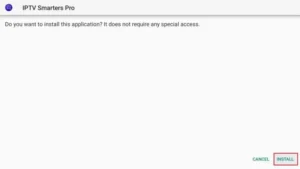
14. Installationen er færdig med dette App installeret Rapport
Du kan nu klikke på ÅBN og komme i gang med IPTV Smarters
Jeg anbefaler at vælge FÆRDIG så du kan først slette APK-filen for at spare lagerplads på FireStick.
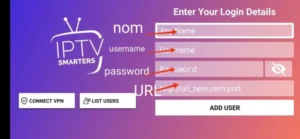
15. Vælg at oprette forbindelse til XTREAM-koder API for at undgå at indtaste alle m3u-filer.
16- Indtast dine loginoplysninger, som du har modtaget via e-mail, og tryk på TILFØJ BRUGER for at oprette forbindelse.
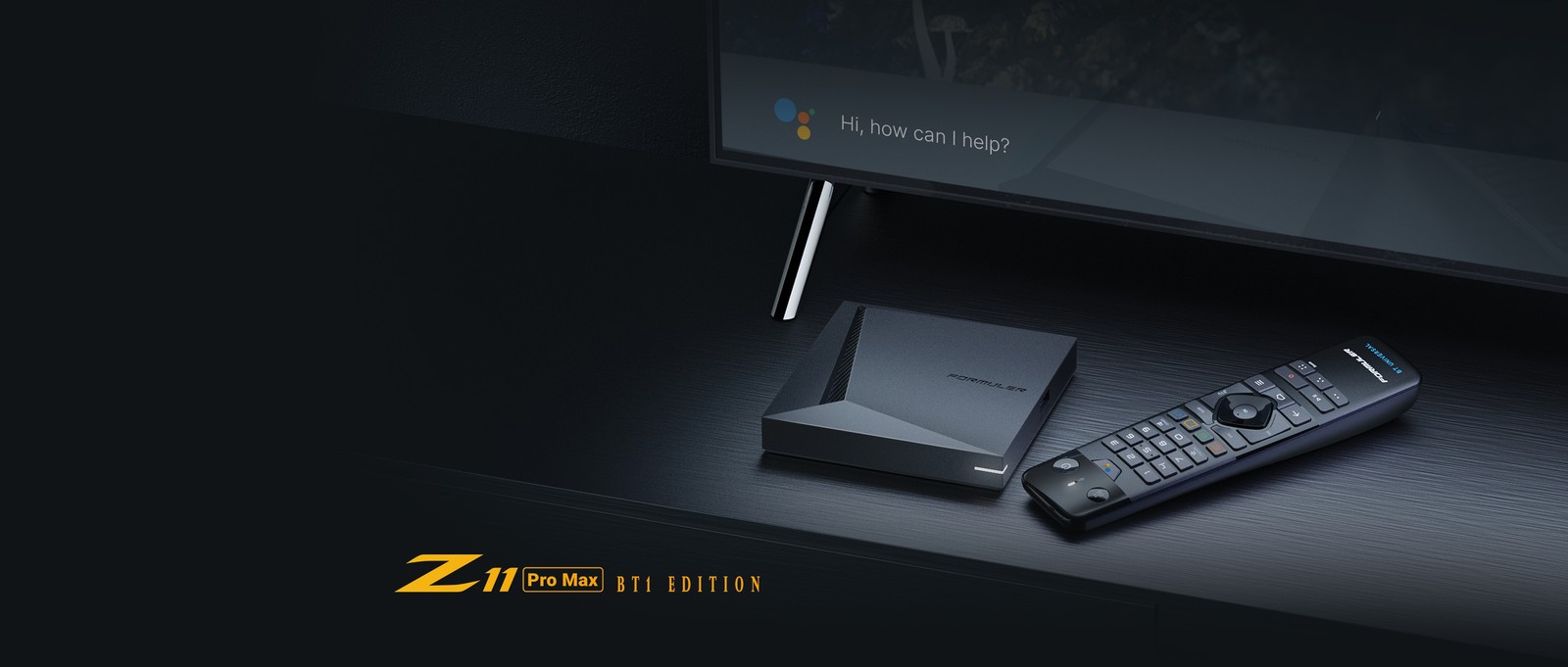
1. Gå til bagsiden af din Formuler Z, hvor Mac-ID'et er angivet.
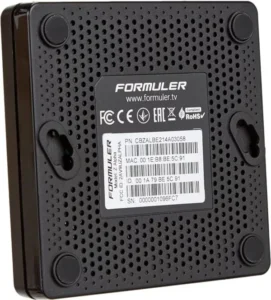
2. Sørg for at oplyse dit Mac-ID, når du bestiller din pakke. Mac-ID starter normalt med 00:1A…
Du kan også finde den i MyTvOnline-appen.
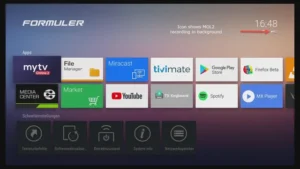
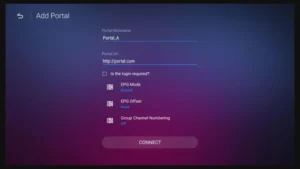
3. Når vi modtager din ordre med dit Mac-ID, sender vi dig portal-URL'en. Sørg for at indtaste portal-URL'en i MyTvOnline-appen (brugernavn eller adgangskode er ikke påkrævet).
1. Gå til bagsiden af din Mag, hvor Mac-ID'et (eller Mac-adressen) er angivet.
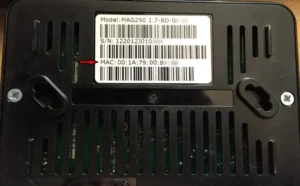
2. Sørg for at oplyse dit Mac-ID, når du bestiller din pakke. Mac-ID'et starter normalt med 00:1A….
3. Gå til Indstillinger, derefter Systemindstillinger, derefter Servere og derefter Portal.
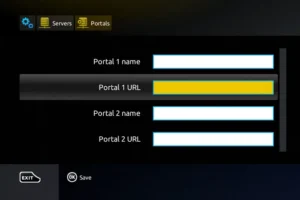
4. Indtast den portal-URL, som vi sendte dig via e-mail.
Når du har gennemført alle ovenstående trin, skal du trykke to gange på “EXIT” på fjernbetjeningen for at genstarte porten. Nu er alt klar til at se live-tv…